
雖然你可以從 Microsoft Access 資料庫中的表格、查詢表單或報告列印資料,但你也可以設定列印選項,產生更吸引眼球且更易讀的列印資料。
當你想列印一個簡單的清單時,直接從表格或查詢列印資料是可行的。 表單更適合用於查看或列印單一紀錄或相關紀錄集合的資料,而非列印較大的資料集或資料摘要。 透過列印報告資料,你可以比較、總結並彙總大量資料,然後以吸引人的版面呈現這些資訊。
欲了解更多關於建立報告的資訊,請參閱 Access 中的報告介紹。
本文內容
選擇頁面設定選項
建立報告後,你可以在 頁面設定 對話框中設定列印版面的選項。 這些選項幫助你微調格式,例如邊界設定、格線與欄的使用,或僅列印報告中的資料而不使用格式。 要設定列印頁面選項,請完成以下步驟:
- 在導航窗格中,右鍵點擊報告,然後選擇 列印預覽。
- 在 列印預覽 標籤的 頁面版面組 中,選擇頁面 設定 ,並設定你想要的邊界、方向和欄目設定。
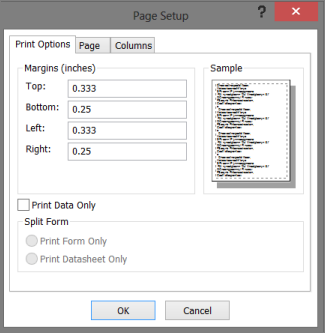
列印選項 標籤設定
| 設定 | 描述 |
|---|---|
| 邊緣 (英吋) | 請依需求調整預設邊距,並在 範例 頁面查看變更。 |
| 僅列印資料 | 當您不想列印報表中的版面功能(如格線)時,請選擇此選項。 |
| 分割表單 | 此選項無法用於報告。 |
要自訂報告的邊界,請在 列印預覽 標籤的 頁面大小 群組中選擇 邊界。 選擇合適的選項後,會顯示報告預覽及更改的邊界設定。
頁面 分頁設定
| 設定 | 描述 |
|---|---|
| 方向 | 選擇直向或橫向。 如果你想看到報表的呈現方式,不要在這裡設定方向,而是從頁面預覽標籤中設定。在 列印預覽 標籤的 頁面版面組 中,選擇 直向 或 橫向。 |
| 紙張 | 選擇紙張尺寸和來源。 |
| 客戶印表機 補充...... | 如果你選擇「 使用特定印表機 」,可以設定其他多種印表機和文件格式選項。 |
欄位 分頁設定
注意
這些選項也可在頁面版面組的「列印預覽」標籤中,欄位下使用。
| 設定 | 描述 |
|---|---|
| 格線設定 | 選擇欄位數量和列距。 如果設定是單欄,欄位 間距 和 欄位配置 選項將無法使用。 |
| 和細節一樣 | 選擇列印欄位,大小與報告中相同。 要調整欄位寬度和高度,請清除選取區並輸入新值。 |
| 柱子大小 | 選擇欄位的寬度與高度。 |
| 柱式配置 | 選擇你想列印欄位的方向。 此選項僅在你擁有多欄時使用。 |
選擇印表機設定
完成報告的頁面設定後,你可以選擇特定的印表機選項來控制列印版面或列印頁面及印本數量。
- 在導航窗格中,右鍵點擊你想列印的報表,然後選擇 列印預覽。
- 在 [預覽列印] 索引標籤上,按一下 [列印] 群組中的 [列印]。
鍵盤快捷鍵:按 Ctrl+P。 - 選擇列印選項,然後點擊 確定 列印報告。
下表說明了您從特定印表機設定中可以期待的結果:
| 設定 | 描述 |
|---|---|
| 印表機 | 選擇你想列印報告的印表機。 如果你還沒設定紙張的方向和尺寸,請選擇 屬性 按鈕。 |
| 印刷系列 |
|
| Copies | 選擇副本數量,若想將副本成套列印以製作多頁報告,則選擇 「整理 」。 |
為了節省紙張,或將列印工作送交商業印刷廠,或透過電子郵件寄送報告,您可以建立 .pdf 或 .xps 格式。 在資料群組的列印預覽標籤中,選擇 PDF 或 XPS。
印刷前預覽
請使用列印預覽選項,檢查列印版報告的呈現方式。
您可以使用以下方法之一在列印預覽中開啟報告:
- 若要預覽尚未開啟的報表,請在導覽窗格中右鍵點擊你想預覽的報表,然後選擇 列印預覽。
或 - 選擇「列印檔案>」,然後選擇「列印預覽」。
或 - 如果報告已開啟,請右鍵點擊報告的文件標籤,然後選擇 列印預覽。
你可以透過列印 預覽 標籤中的選項,從列印預覽中進行進一步的格式調整。
如果你想預覽報告時同時查看報告的多頁、切換到其他頁面,或同時查看多個頁面,請嘗試以下任一選項:
- 選擇 (<< 導航窗格右上角) 的快門條開啟/關閉按鈕,然後展開報告檢視區。
- 請使用水平或垂直捲動條來定位報告。
- 要放大報告中的某個區域,請在 Zoom 群組的列印預覽標籤中,選擇 Zoom 下方的箭頭並選擇放大百分比。 你也可以使用視窗右下角的縮放控制。
- 要同時預覽多個頁面,請在 Zoom 群組中選擇「 兩頁 或 更多頁面 」,然後選擇選項。
選擇您的列印選項: 在 列印 群組中,選擇 列印 ,然後選擇列印選項。
關閉列印預覽: 在 關閉預覽 群組中,選擇 關閉列印預覽。