
預設情況下,Access 會顯示分頁以處理開啟物件,例如表格、表單、報告和查詢。 要在開啟物件間移動,請選擇分頁。 分頁讓開啟物件保持可見且易於存取。 如果你偏好舊有方式,仍然可以在重疊視窗中顯示物件。
用分頁鍵在開啟物件間移動
選擇一個分頁來顯示該物件。
啟用分頁的背景色為紅色,而非啟用分頁的背景為白色。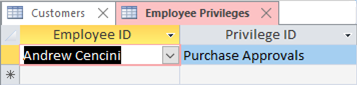
若要重新排列物件,將分頁拖曳到新位置。
右鍵點擊分頁來儲存物件或切換視角。
要關閉物件,請點擊分頁上的 X 。要關閉所有物件,請右鍵點擊分頁並選擇 「全部關閉」。
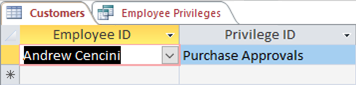
選擇物件分頁或重疊視窗
你可以選擇使用物件分頁 (也稱為分頁文件) 或重疊視窗來顯示文件視窗中的物件。 物件分頁是預設方法。 早期版本的 Access 顯示物件在重疊視窗中,這個選項至今仍然可用。
選取 [檔案選項]>。
在 存取選項 對話框中,選擇 「目前資料庫」。
在 應用程式選項 區塊,文件 視窗選項中,請執行以下其中一項:
- 選擇 標籤文件。
- 選擇 重疊視窗。 當你選擇此選項時,Access 會自動清除 「顯示文件分頁」 的勾選框。
要讓設定生效,請選擇 確定,然後關閉,再重新開啟資料庫。
顯示或隱藏物件索引標籤
如果你想自訂用分頁文件來自訂資料庫的外觀和感覺,你可以選擇顯示或隱藏物件標籤。 有時分頁會讓資料庫看起來雜亂或干擾設計,因此你可能會偏好隱藏分頁。 舉例來說,你想在自訂表單上建立一組按鈕,或使用導覽表單,讓使用者能在資料庫中導航。 如果你隱藏分頁,Access 不會提供 關閉 按鈕 (X) 。 你可能需要新增關閉物件的按鈕,或指示使用者按 CTRL+F4。
- 選取 [檔案選項]>。
- 在 Access O 的對話 框中,選擇 「目前資料庫」。
- 在 應用程式選項 區塊中,選擇或清除 顯示文件分頁 的勾選框。
- 若要讓此設定生效,請關閉然後重新開啟資料庫。
如果你隱藏分頁,想在多個物件間切換,可以使用導航面板。 詳情請參閱「 使用導航窗格檢視與管理物件」。