
試試看!
[查閱精靈] 會在資料表之間建立關聯。 它會建立參照另一個資料表的主索引鍵之外部索引鍵。
使用查閱精靈建立一個關聯
在 [資料工作表檢視] 中,開啟要從另一個資料表查閱資料的資料表。 這是您的子資料表。
在最右側的欄位中,選取 [按一下以新增],然後選取 [查閱與關聯]。
![新增資料表欄,輸入 [查閱與關聯]](../media/access2016trainingcreaterellookupwizard01.png)
在 [查閱精靈] 中,選取 [我要查閱欄位從其他資料表或查詢取得值]。 接著,選取 [下一步]。
選取將提供查閱欄位值的資料表。 這是您的父資料表。 接著,選取 [下一步]。
若要選取資料擷取來源欄位,請設定欄位的排序方式與資料行寬度,然後遵循頁面的指示操作。
秘訣
當您設定資料行寬度時,為了避免畫面太過雜亂,請選取 [隱藏索引欄]。 這樣做不會影響資料表之間的關聯或資料同步處理作業。
選取可識別父資料表資料列的專屬識別欄位。
輸入新查閱欄位的名稱,選取 [啟用資料完整性],然後選取 [串聯刪除] 或 [限制刪除]。
秘訣
以能夠反映資料的方式為欄位命名,並備註其為外部索引鍵欄位,例如客戶 IDFK。
選取 [完成],然後選取 [ 儲存
 ]。
]。
您已在兩個資料表之間建立關聯與外部索引鍵,並已指定資料同步處理參數。
建立兩個資料表之間的關聯
如果您想要變更資料表的關聯,請先關閉資料表。
選取 [資料庫工具] [資料庫工具>關聯]。
選取兩個資料表之間的關聯線。
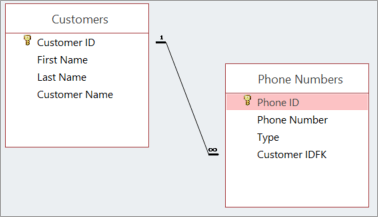
選取 [設計>] [編輯關聯]。
在 [編輯關聯] 對話方塊中進行變更,然後選取 [確定]。
若要儲存您的變更,請選取 [ 儲存
。