
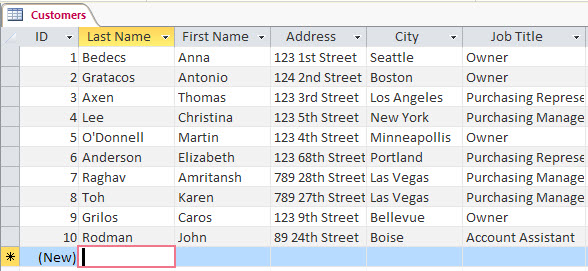
Like 準則或運算子會用於 Access 查詢,以尋找符合特定模式的資料。 例如,在範例資料庫中,我們有一個 [客戶] 資料表,如下圖所示,而我們只想要找出名稱開頭為 “B” 之城市中的客戶。 以下是建立查詢並使用 Like 準則的方式:
開啟 [客戶] 資料表:
在 [建立] 索引標籤上,按一下 [查詢設計]。
按一下 [新增 ],[客戶] 資料表就會新增至查詢設計工具。
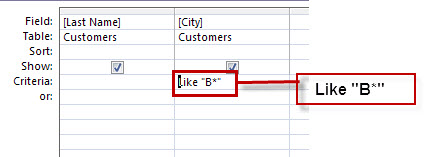
按兩下 [姓氏 ] 和 [城市 ] 欄位,將其新增至查詢設計格線。
在 [城市 ] 欄位中,新增 “Like B*” 準則,然後按一下 [執行]。
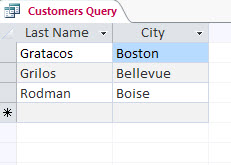
查詢結果僅顯示來自以字母 「B」 開頭之城市名稱中的客戶。
若要深入了解使用準則,請參閱 將準則套用至查詢。
在 SQL 語法中使用 Like 運算子
如果您偏好使用 SQL (結構化查詢語言 (SQL) ) 語法來執行此動作,方法如下:
- 開啟 [客戶] 資料表,然後按一下 [ 建立 ] 索引標籤上的 [ 查詢設計]。
- 在 [常用 ] 索引標籤上,按一下 [檢視>SQL 檢視] ,然後輸入下列語法:
SELECT [Last Name], City FROM Customers WHERE City Like "B*"; - 按一下 [執行]。
- 以滑鼠右鍵按一下查詢索引標籤, 儲存>關閉。
如需詳細資訊,請參閱 Access SQL:基本概念、詞彙和語法, 並深入了解如何編輯 SQL 陳述式以銳利化查詢結果。
Like 準則、模式和結果的範例
在比較欄位值與字串運算式時, Like 準則或運算子便派上用場。 以下範例會傳回開頭為字母 P,後面接著 A 到 F 之間的任何字母和三位數的資料:
Like "P[A-F]###"
以下是針對不同模式使用 Like 的一些方法:
| 符合種類 | 模式 | 如果您的資料庫有相符的項目 您將看到 |
如果您的資料庫沒有相符項目 您將看到 |
|---|---|---|---|
| 多個字元 | a*a | aa, aBa, aBBBa | aBC |
| *ab* | abc, AABB, Xab | aZb, bac | |
| 特殊字元 | a[*]a | a*a | aaa |
| 多個字元 | ab* | abcdefg, abc | cab, aab |
| 單一字元 | a?a | aaa, a3a, aBa | aBBBa |
| 單一數字 | a#a | a0a, a1a, a2a | aaa, a10a |
| 字元範圍 | [a-z] | f, p, j | 2, & |
| 範圍以外 | [!a-z] | 9, &, % | b, a |
| 非數字 | [!0-9] | A, a, &, ~ | 0, 1, 9 |
| 組合 | a[!b-m]# | An9, az0, a99 | abc, aj0 |
具有萬用字元的 Like 準則範例
下表顯示當 Like 準則與表格中的萬用字元搭配使用時的結果類型,而萬用字元可能包含具有特定比對模式的資料。
| 準則 | 結果 |
|---|---|
| Like “E#” | 傳回第一個字元為 E,第二個為數字的兩個字元的項目。 |
| Like “G?” | 傳回第一個字元為 G 的只有兩個字元的項目。 |
| Like “*16” | 傳回結尾為 16 的項目。 |
查看更多 萬用字元的範例。