
郵件合併是運用 Access 資料的好方法。 這支影片示範如何從 Access 中的 Word 合併指令開始,在 Microsoft Word 中建立典型的格式信函。 或者如果你願意,也可以看看影片下方的基本步驟。
影片內容
以下是從 Access 內部建立 Word 郵件合併的一般流程:
- 打開包含你想與 Word 合併的地址的 Access 資料庫。
- 如果導航窗格未開啟,按 F11 即可開啟。
- 選擇包含這些位址的表格或查詢。 如果地址欄位分散在多個資料表上, 請建立一個簡單的選擇查詢 ,包含你需要的欄位,然後選取該查詢進行合併操作。
- 在外部資料標籤的匯出群組中,點選 Word 合併。
-
Microsoft Word 郵件合併精靈對話框會打開。
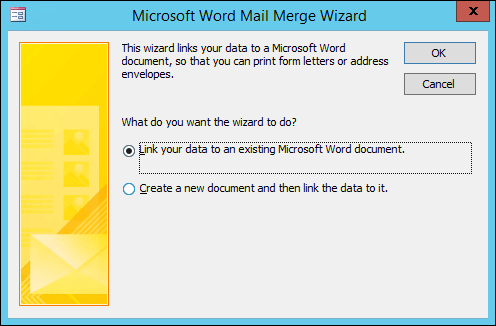
- 請選擇你要讓精靈將你的地址資料連結到現有的 Word 文件,或是從新的空白文件開始。
- 按一下 [確定]。
Word 會啟動並顯示「郵件」標籤和「郵件合併」面板。
點擊郵件合併窗格底部的 「下一 頁」和 「上一 頁」連結,完成精靈步驟。
在精靈的第三步,你不需要選擇收件人清單。 這是你在 Access 裡選擇時決定的。 不過,你可能想透過點擊 編輯收件人列表來微調清單。 在開啟的方框中,你可以從合併中移除個別收件人、套用篩選器、排序清單等等。
在嚮導的第四步,除非你正在使用已有的文件) ,否則 (寫信。
將游標放在文件中你希望地址資料出現的位置,然後在郵件合併面板中點選 地址區塊、問 候行或 更多項目 ,將存取資料插入文件中。 在出現的方框中,選擇你想要的格式,然後點選 「匹配欄位 」以確保欄位正確匹配。
在精靈的第 5 步,點擊下一步 (>>) 和上一頁 (<<) 按鈕,預覽列印文件後合併資料的樣貌。
在精靈的第 6 步 ,點選 列印,選擇你想要的列印選項。
儲存並關閉 Word 文件。
注意
- 如果你完成精靈後需要回來調整合併設定,所有操作都在 Word 的 Mailings 標籤中。
- 如果你在 Access 資料庫中做了設計變更,可能需要調整 Word 中的合併設定,才能讓合併功能正常運作。
- 郵件合併精靈的設計目標是處理郵寄地址資料。 不過,你可以使用郵件合併功能,將任何類型的資料與 Word 合併,例如庫存紀錄、任務,或你儲存在 Access 裡的其他資料。
欲了解更多 Word 郵件合併功能的詳細資訊,請參閱以下文章: