
若要讓 Access 資料庫中的查詢在您執行查詢時詢問準則,請建立參數查詢。 這可讓您一遍又一遍地使用相同的查詢,而不需要經常在 [設計檢視] 中開啟它來編輯準則。
了解術語
在逐步進入以下內容之前,了解這些術語會很有幫助:
參數 參數是您在執行查詢時直接提供給查詢的一段資訊。 參數可以單獨使用,也可以作為較大運算式的一部分使用,以在查詢中形成準則。 您可以將參數新增至下列任何查詢類型:
- 選取
- 交叉資料表
- 附加
- 產生資料表
- 更新
準則 準則是您新增至查詢的「篩選」,用於指定當您執行查詢時要返回哪些項目。
如需前述查詢類型的詳細資料,請參閱查詢簡介。
建立參數查詢
- 建立選取查詢,然後在 [設計檢視] 中開啟查詢。
- 在您要套用參數的欄位的 [準則] 資料列,輸入要顯示於參數方塊的文字,並以方括號括住。 例如,[Enter the start date:]
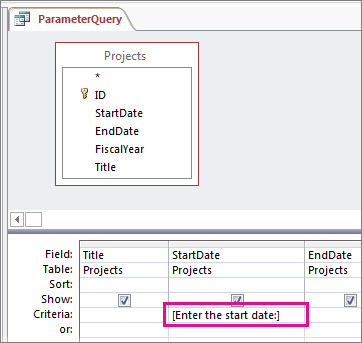
- 為每一個要加入參數的欄位重複第 2 步驟。
當您執行查詢時,即會顯示該提示句,不含方括號。
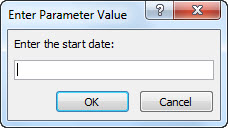
填入您要尋找的值,然後按一下 [ 確定]。
您可以在一個準則中使用多個參數。 例如,當您執行查詢時,Between [Enter the start date:] And [Enter the end date:] 會產生兩個提示。
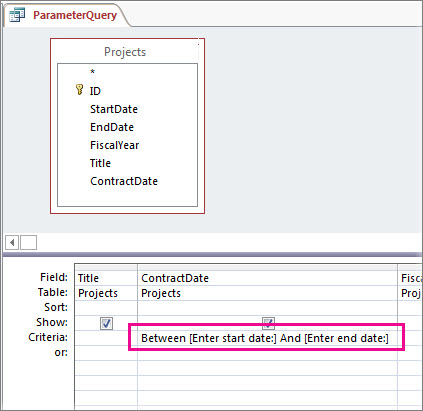
如需查詢準則的更多範例,請參閱 查詢準則的範例。
指定參數的資料型別
參數可以設為僅接受特定資料類型。 為數值、貨幣或日期/時間資料指定資料類型特別重要,因為如此使用者輸入錯誤資料類型時可以看到有幫助的錯誤訊息;例如詢問貨幣值卻輸入文字時。
注意
如果將參數設定為接受文字資料,則任何輸入項目都會解譯成文字,且不會顯示任何錯誤訊息。
要指定查詢參數的資料類型:
- 在 [設計檢視] 中開啟查詢後,按一下 [ 查詢設計 ] 索引標籤上的 [顯示/隱藏 ] 群組中的 [ 參數]。
- 在 [查詢參數] 方塊的 [參數] 資料行中,為每一個要指定資料類型的參數輸入提示。 請務必確認每個參數都符合您在查詢設計格線的 [準則] 資料列中使用的提示。
- 在 [資料型別] 資料行中,選取每個參數的資料型別。
新增參數至聯集查詢
由於您無法在查詢設計格線中檢視聯集查詢,因此您需要採取一些不同的做法:
- 在 SQL 檢視中開啟聯集查詢。
- 新增一個 WHERE 子句,內含您要加入參數的欄位。
若 WHERE 子句已存在,請查看您要加入參數的欄位是否已列於該子句。 如果不是,請加以新增。 - 將參數提示句輸入 WHERE 子句,例如 WHERE [StartDate] = [Enter the start date:]
![兩段式聯集查詢,兩邊皆具有下列句子:WHERE StartDate = [請輸入開始日期:]](media/o15-ac-unionparameterquery.jpg)
請注意,您必須在查詢的每一段加入相同篩選條件。 在上圖中的查詢有兩段 (以 UNION 關鍵字區隔),所以必須加入兩次參數。 不過,當您執行查詢時,提示句僅會顯示一次 (假設每一段的提示句完全相同)。
如需聯集查詢的詳細資訊,請參閱 使用聯集查詢將多個查詢合併為單一結果。
在參數中使用萬用字元以提供更高彈性
與普通的準則相同,參數也可以結合 Like 關鍵字及萬用字元,使其符合更多項目。 例如,您可能會要查詢提示輸入生產國家/地區,但只要任何值包含參數字串即算相符。 若要這麼做:
建立選取查詢,然後在 [設計檢視] 中開啟查詢。
在您要新增參數的欄位的 [準則] 資料列,輸入 Like "*"&[ (您要做為提示的文字),然後輸入 ]&"*"。
![在 [CountryRegion] 欄中使用下列準則的查詢設計格線:Like * & [輸入國家/地區:] & *](media/o15-ac-wildcardparameterquery.jpg)
當您執行此參數查詢時,該提示會顯示在對話方塊中而不加方括號,也不會顯示 Like 關鍵字或萬用字元:
![含有文字 [輸入國家/地區] 的參數提示。](media/o15-ac-wildcardparameterqueryprompt.jpg)
輸入參數後,查詢會傳回內含參數字串的值。 例如,參數字串 us 會傳回的項目包含參數欄位值為 Australia 的項目,以及值為 USA 的項目。
如需萬用字元的詳細資訊,請參閱 萬用字元的範例。
傳回不符合參數的項目
您可能希望查詢傳回不符合參數的項目,而不是讓查詢傳回符合參數的項目。 例如,假設您要在提示輸入年份後,傳回年份大於輸入年份的項目。 若要執行這項操作,請在括住參數提示的第一個方括號的左側輸入比較運算子,>例如 [Enter a year:]。
影片:在查詢中使用參數
在查詢中使用參數就像建立使用準則的查詢般容易。 您可以設計查詢來使它提示您輸入一或多項資訊,例如零件編號或是兩個日期。 參數查詢會針對每個參數顯示一個對話方塊,提示您輸入該參數的值。
請觀看這段影片,深入了解在查詢中建立參數。