
2024 年 10 月,我們新增了 SQL 編輯器及一些關鍵的現代功能。 這款新編輯器設計上能與其他 Microsoft IDE 如 SSMS、Visual Studio 和 VS Code 對齊,並利用 Visual Studio Code 背後強大的 UI 函式庫。
Monaco 編輯器支援語法高亮、行碼、明暗主題等重要功能。 其他功能還包括自動補全、留言處理及格式化支援。 該編輯器採用 JavaScript 框架打造,並搭載最新的 Edge 瀏覽器技術,離線運作時可無縫運作。
啟用/停用你目前資料庫中的 Monaco 編輯器
Monaco SQL 編輯器可以開關。 請注意,Monaco 編輯器僅在 Microsoft 365 的 Access 中提供。 其他版本的用戶,包括 Access 2024,仍可使用現有的單色編輯器。
此設定預設為所有資料庫啟用,並適用於資料庫層級。 出於安全考量,Monaco 編輯器僅在受信任的資料庫中提供;不受信任的資料庫將使用先前的單色編輯器。
- 前往 檔案>選項>目前資料庫。
- 選擇或清除 啟用 Monaco SQL 編輯器 的勾選框。

控制編輯器字型樣式與大小
- 請前往 檔案>選項>物件設計器。
- 在 查詢設計 區塊,選擇字型樣式和字型大小。 預設是 Segoe UI 8。 請注意,在設計編輯器中,字型大小可用 Ctrl + 增加,或使用 Ctrl – 縮小。

留言支援
在 Access 查詢中,註解只支援在查詢文字開頭,而遠端 SQL 查詢則可在任何地方新增註解。 留言以綠色顯示。

自動補全支援
豐富的自動補全支援透過動態建議 SQL 關鍵字、函式、表格和欄位名稱,提升使用者體驗。 此外,它還能參考表單元素,簡化查詢撰寫,讓開發者更直覺且高效。

豐富的鍵盤快捷鍵支援
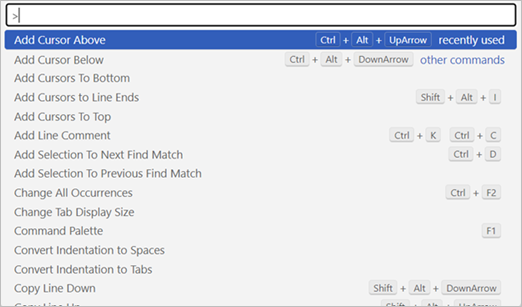
許多 VS Code 熟悉的鍵盤編輯捷徑現在也可在 Monaco SQL 編輯器中使用,為開發者提供一致且高效的工作流程。 根據你目前的情境,所有可用的指令都透過 F1 鍵存取,這會開啟類似 VS Code 的指令面板,方便快速導航和執行指令。
其他資源
想了解更多關於新 Monaco SQL 編輯器的資訊,請參閱 Microsoft MVP Colin Riddington 在其 Access Forever 開發者部落格上詳細文章《 New Monaco SQL Editor 》。