
你可以使用 Access 離線處理連結到 SharePoint 清單的資料。 例如,如果你需要離開辦公室,或在伺服器無法使用或失去連線時繼續工作,這會很有幫助。
概觀
在離線處理 SharePoint 網站的資料之前,首先必須建立 Access 資料表與 SharePoint 清單之間的連結。 接著你可以將清單離線,透過 Access 更新或分析。 重新連線時,你可以同步資料,讓資料庫和清單更新。 如果你的資料庫有查詢和報告,你可以用它們來分析連結的資料。
如果你在離線時更新任何資料,當 Access 再次連接伺服器時,你可以同步你的變更。 如果發生資料衝突——例如,有人在伺服器上更新紀錄,而另一個人離線更新同一記錄——你可以透過同步來解決衝突。
你可以用多種方法將 Access 資料表連結到清單。 例如,你可以將資料庫移到 SharePoint 網站,這也會將資料庫中的表格連結到網站的清單。 或者你也可以在 SharePoint 網站的資料表檢視中,將清單匯出到存取資料表。 例如,你可以在 Access 中使用報告來摘要資料。 欲了解更多關於從 Access 連結至 SharePoint 資料的資訊,請參閱 匯入或連結至 SharePoint 清單中的資料。
在 Access 中離線使用 SharePoint 清單
從 Access 2010 開始,離線處理連結 SharePoint 清單成為 Access 維護的自動化流程。 如果 Access 無法連接到你連結的 SharePoint 網站,可能是因為你失去了網路連線,Access 就會切換到離線模式。 在 Access 視窗右下角的狀態列中,你會看到一則訊息說 「所有 SharePoint 資料表已斷開」。 如果你點選 「檔案>資訊 」,也會看到類似的訊息,顯示你的資料表已斷線。 離線模式下,你可以繼續在快取的本地 SharePoint List 資料中新增、編輯和刪除資料。
Access 持續定期嘗試重新連接 SharePoint 伺服器上的鏈結清單。 一旦 Access 重新建立與 SharePoint 網站的連線,你會在功能區下方看到一個訊息列,詢問是否要將離線資料與伺服器同步。

點擊 同步 後,存取會重新連接到連結的 SharePoint 清單,然後嘗試合併任何資料變更。
解決資料變更衝突
當兩個使用者對清單中同一部分的資料或結構做出變更時,就會產生衝突。 先提交變更的使用者將成功提交變更,但第二位使用者會收到衝突通知。
例如,使用者 A 將第三列的城市欄位從達拉斯改成西雅圖,同時你也將儲存格從達拉斯改為休士頓。 使用者 A 的變更會先提交到伺服器,接著是你的更改。 伺服器會通知你衝突,讓你自己解決衝突。
注意
即使使用者在同一列編輯不同儲存格,仍會發生衝突。
在解決衝突之前,你無法對有衝突的紀錄做任何更改。
如果 Access 在同步離線變更與 SharePoint 伺服器時偵測到任何資料衝突,你就會看到 「解決衝突 」對話框。
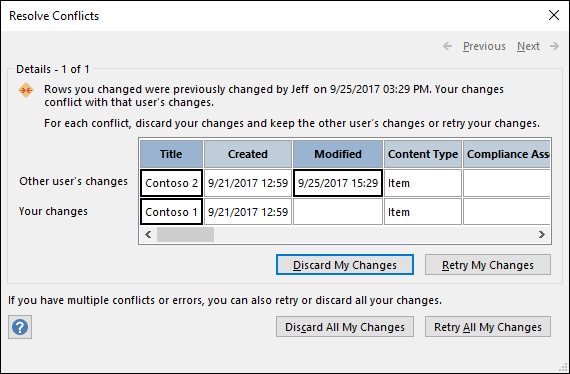
執行下列其中一個動作:
- 若要忽略您對紀錄所做的更改,解決目前顯示的衝突或錯誤,請點擊 「丟棄我的變更」。 你的修改將被遺失。
- 若要解決所有未處理的衝突和錯誤,並忽略列表中所有變更,請點擊 「丟棄我所有的變更」。
- 若要透過重新套用變更解決目前顯示的衝突或錯誤,請點擊 「重試我的更改」。 若發生衝突,若你和另一位使用者更改同一欄,你的更改會覆蓋另一位使用者的變更。 如果你編輯不同的欄位,你的變更會與其他使用者的變更合併。
- 若要重新套用變更解決所有待處理的衝突和錯誤,請點擊 「重試我所有的變更」。
- 若要查看下一個衝突或錯誤的詳細內容,請點擊對話框右上角的 「下一步 」。
- 若要查看先前衝突或錯誤的詳細資料,請點擊對話框右上角的 「上一 頁」。
- 若要日後解決衝突與錯誤,請點擊對話框標題欄上的 「關閉 」。
附註
- 詳細網格顯示你目前視圖中的所有欄位。 如果欄位看不到,可以用水平捲動條捲動,或拖動對話框右邊來增加細節網格的寬度。
要縮放欄位內容,請點擊詳細網格中的欄位。 你和其他使用者的變更會顯示在 欄位詳細 對話框中。 對話框對於檢視富文字格式變更也很有用。 - 如果你或另一位使用者刪除了一列,詳細資訊網格會顯示 已刪除的列,而不是一列資料。 如果另一位使用者刪除該列,對話框不會顯示該使用者的姓名或刪除的日期和時間。 另外,你也無法重試你的更改。
設定快取 Web 服務和 SharePoint 資料表選項
在 Access 2010 及更新版本中,新資料庫的預設設定為快取 Web 服務和 SharePoint 連結的資料表。
使用與 Microsoft Access 2010 及以後版本相容的快取格式,選擇此選項讓 Access 快取連結資料的本地副本。 此設定能提升連結資料的效能。 使用此選項,載入與查看連結資料會更快。
關閉時清除快取:選取此選項可在關閉資料庫時,讓 Access 清除記憶體中的任何本機快取資料。
永不快取:如果選取此選項,使用連結的 SharePoint 資料來源時,不會讓 Access 快取本機資料複本。
注意
如果您清除 [使用與 Microsoft Access 2010 及之後版本相容的快取格式] 設定,則無法使用 [關閉時清除快取] 與 [永不快取] 選項。
我可以在 Access 裡手動離線工作嗎?
為了在 Access 中手動控制離線操作連結的 SharePoint 資料,你需要在存取選項對話框中清除「使用與 Microsoft Access 2010 及以後資料庫相容的快取格式」設定。 請參考前一節如何找到並設定該選項。
注意
更改設定後,可能會提示關閉並重新開啟資料庫。
當你清除與 Microsoft Access 2010 及更新版本相容的快取格式後,會在外部資料標籤上看到一組 Web 連結串列的指令。
若要在此模式下離線處理 SharePoint 清單資料,請點擊 離線工作。
若要將您的離線清單與伺服器資料同步,請點擊 同步。
離線工作後若要重新連接連結的資料表,請點擊 「線上工作」。