
當您開啟資料表或檢視查詢結果時,Access 會在 [資料工作表檢視] 中顯示資料表或查詢結果。 [資料工作表檢視] 中顯示的資料表資料或查詢結果通常稱為資料工作表。 您可以自訂資料工作表的外觀,以顯示特定資料,做為簡單報表使用。
您想要做什麼?
了解資料工作表
資料工作表是資料表所包含資料或查詢所傳回結果的視覺呈現。 它會以表格式 (列和欄) 格式顯示資料表、表單或查詢結果中每筆記錄的欄位,如下所示。
![[資料工作表] 檢視中的 [員工] 表格](media/employeesdatasheet.gif)
根據預設,資料表和查詢會在 [資料工作表檢視] 中開啟。 在 [瀏覽窗格] 中,以滑鼠右鍵按一下資料表或查詢,然後按一下捷徑功能表上的 [開啟 ],以資料工作表的形式開啟資料表或查詢。
當您將特定格式套用至資料列和資料行,或新增合計資料列時,資料工作表也可以當成簡單的報表。
透過修改和移動欄或列來組織資料
您可以組織資料,讓資料工作表更易於檢視,或在特定時間只顯示必要的資料。 本節說明您可以用來完成這項作業的幾種方式。
調整欄或列大小
有時候,並非資料工作表中的所有欄都適合您的螢幕或列印成品,或個別欄可能佔用的空間超過其內容所需的空間。 此外,您可能想要變更列高,讓無法放入欄的文字可以在新的一行中繼續。
在 [資料工作表檢視] 中開啟資料表、查詢或表單之後,您可以手動調整個別欄的大小,或自動調整欄的大小以符合其內容。
手動調整欄大小
- 將指標放置在您要調整大小的資料行邊緣。
- 當指標變成雙箭號時,拖曳欄的邊緣,直到它變成您想要的大小。

自動調整欄大小
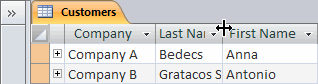
- 若要調整欄大小以最適合其內容,請將指標置於您要調整大小的欄邊緣。
- 當指標變成雙箭號時,按兩下欄的邊緣。
調整多個欄的大小
- 若要同時調整多欄大小,請按住 SHIFT 鍵,選取多個相鄰的欄,然後調整選取的欄大小。 您也可以選取整份資料工作表,並調整所有欄的大小。
調整列大小
- 若要調整列大小,請將指標放在資料工作表中任意兩個記錄選取器之間,然後拖曳,直到列變成您想要的大小。
您無法個別調整每一列的大小 - 當您調整列大小時,會調整所有列的大小。

將列大小調整為預設高度
- 若要將列大小調整為預設高度,請以滑鼠右鍵按一下記錄選取器,然後按一下捷徑功能表上的 [ 列高 ]。
![以滑鼠右鍵按一下 [記錄選取器]](media/recordselector.gif)
![按一下捷徑功能表的 [列高度]](media/rowheight.gif)
- 在 [列高] 對話方塊中,選取 [Standard Height] 核取方塊,然後按一下 [確定]。
注意
您無法按一下 [快速存取工具列] 上的 [ 復原 ] 按鈕,來復原欄寬或列高的變更。 若要復原變更,請關閉資料工作表,然後在系統提示您儲存對資料工作表版面配置所做的變更時,按一下 [否 ]。 按一下 [否 ] 也會復原您所做的任何其他版面配置變更。
移動欄
您可以將資料行拖曳到資料工作表內的不同位置,以快速變更資料工作表中的欄順序。 例如,您可以這樣做以確保特定資料行一律保留在檢視中。
- 按一下欄標題以選取資料行,或按住 SHIFT 鍵以選取多個相鄰的資料行,然後將該資料行拖曳至新的位置。

重新命名資料行
有時候您可能會想要重新命名欄,以便更好地描述它所包含的資料。 例如,如果包含電子郵件地址的資料行名稱為 EMAdd,您可以將資料行標題變更為 [電子郵件地址],讓該資料行標題更易於理解。 若要這麼做,請以滑鼠右鍵按一下欄位的標題,按一下捷徑功能表上的 [重新命名欄位] ,然後輸入新名稱。 例如,輸入 E-Mail Address。

顯示或隱藏欄
如果您只想要顯示或列印資料工作表的特定欄,可以隱藏您不想要顯示的欄。 例如,如果您正在使用連絡人資訊資料庫,您可能只想要查看每個連絡人的全名和電子郵件地址。 您可以隱藏所有其他資料欄位來建立此檢視。
隱藏欄
按一下您要隱藏之欄的標題。
若要選取相鄰的資料行,請按住 SHIFT,然後按一下其他資料行標題。注意
您無法選取不相鄰的欄。 選取任何其他資料欄位,然後分別隱藏這些資料欄位。
以滑鼠右鍵按一下欄標題,然後按一下捷徑功能表上的 [隱藏欄位 ]。
顯示欄
- 以滑鼠右鍵按一下任何欄標題,然後按一下捷徑功能表上的 [取消隱藏欄位 ]。
- 在 [取消隱藏欄] 對話方塊中,選取您要顯示之各個欄旁的核取方塊,然後按一下 [關閉]。
變更格線樣式和背景色彩
使用資料工作表時,您可以變更格式 (例如格線樣式或背景色彩) 或為交替列建立不同的色彩來增強資料的外觀。
設定格線樣式
- 在 [常用 ] 索引標籤的 [文字格式設定 ] 群組中,按一下 [格線 ] 按鈕旁的箭號。
- 按一下您想要的格線樣式。
設定背景色彩
- 在 [常用 ] 索引標籤的 [ 文字格式設定 ] 群組中,按一下 [ 背景色彩 ] 按鈕旁的箭號。
- 按一下您想要的背景色彩。
變更交替列的背景色彩
您可以設定與預設背景色彩無關的資料工作表中交替列的背景色彩。 透過設定交替的背景顏色,您可以更輕鬆地區分相鄰的行。
- 在 [常用 ] 索引標籤的 [文字格式設定 ] 群組中,按一下 [替代列色彩 ] 按鈕旁的箭號。
- 按一下您想要套用的背景色彩。
變更文字格式
在 [資料工作表檢視] 中開啟資料表、查詢或表單之後,您可以變更文字的外觀,包括格式設定。 請注意,您的變更會套用至整個資料工作表。 如果您想要在下次開啟資料工作表時自動顯示您的變更,請記得在關閉資料工作表並出現儲存對版面配置之變更的提示時,按一下 [是 ]。
您可以使用 [常用] 索引標籤上 [文字格式設定] 群組中的其他命令,來變更資料工作表中的字型特性。
按一下資料工作表中的任何儲存格。
在 [常用 ] 索引標籤的 [ 文字格式設定 ] 群組中,執行下列一或多個步驟:
- 若要變更字型,請在 [字型 ] 方塊中輸入或按一下字型。
- 若要變更字型大小,請在 [字型大小 ] 方塊中輸入或按一下字型大小。
- 若要變更字型樣式,請按一下 [ 粗體]、[ 斜體] 或 [ 底線 ] 按鈕 (或這三種) 的任意組合。
- 若要變更字型色彩,請按一下 [字型色彩 ] 按鈕旁的箭號,然後從調色盤中選取色彩。
藉由新增合計列來摘要資料
藉由在資料工作表中新增 [合計] 資料列,您可以快速查看某欄的計算總計。 除了加總一欄的資料之外,您還可以使用 [合計] 列來執行其他計算,例如尋找平均值、計算欄中的項目數,以及尋找一欄資料中的最小值或最大值。
若要顯示 [合計] 資料列,請執行下列動作:
- 在 [常用] 索引標籤上,按一下 [記錄] 群組中的 [合計]。
資料工作表底部隨即出現新列,第一欄中含有「 合計 」一詞。 - 按一下與含有 Total 一字的儲存格同列的任何儲存格。
- 按一下出現的箭號,然後按一下您要在該儲存格中顯示的計算類型。
可用的函數或計算類型的清單取決於資料行的資料類型。 例如,如果欄中包含貨幣值,您會看到適用於貨幣計算的函數清單,例如 [最小值] 和 [最大值]。
![資料工作表中的 [合計] 列含函數選擇](media/total1.gif)
如需使用 [合計列] 功能的詳細資訊,請參閱 使用合計列顯示資料工作表中的資料行總數一文。
套用排序和篩選
還有一些額外的快速變更,可讓您的資料工作表更易於檢視或列印。 例如,下圖中公司名稱是依字母順序排序。

- 若要套用排序,請以滑鼠右鍵按一下欄 (,或按一下欄標題) 中的箭號,然後按一下您想要的排序選項。
- 若要套用篩選,請按一下欄標題中的箭號,然後選取要顯示之值的核取方塊。 或者,您可以按一下 [文字篩選器] 或 [數字篩選器] 以建立更詳細的篩選器。
儲存您的版面配置變更
變更資料工作表的版面配置和外觀之後,如果想要在下次開啟資料工作表時保留變更,就必須儲存變更。 當您在變更資料工作表的版面配置後關閉資料工作表時,系統會提示您儲存這些變更。 如果您按一下 [是],則變更會儲存並在您下次開啟資料工作表時套用。 如果您按一下 [否],則會捨棄變更,而下次開啟資料工作表時,會以預設版面配置設定 (或上次儲存的設定) 開啟資料工作表。