
ASL 虛擬化身可以免費為你的 Clipchamp 影片剪輯專案增添包容性強調。 提供多種數位字元,以視覺化表達16個常見的美國手語片語。
本主題內容
在影片中新增 ASL 虛擬化身作為疊加效果
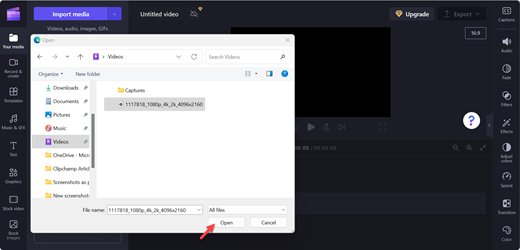
要開始你的 Clipchamp 專案,請選擇「匯入媒體」來新增影片。

注意
你也可以用 Clipchamp 的內容庫製作自己的影片。
選擇想要的影片並選擇開啟。一張
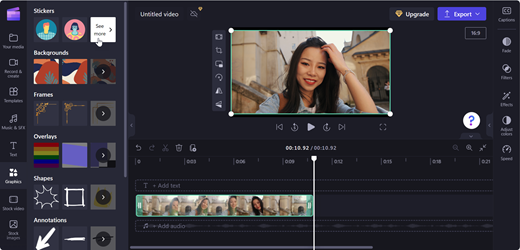
選擇 影片上的新增時間軸 (綠色+) ,或將影片拖曳到時間軸上。


要在影片上加上 ASL 虛擬分身,請選擇「圖形」。

從貼紙區塊中,選擇「查看更多」。
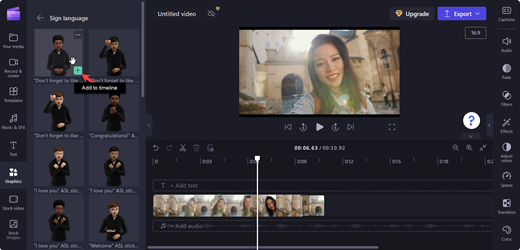
滑到 手語 區塊,選擇 「查看更多 」即可顯示所有虛擬化身選項。

選擇 「加入時間軸 」 (綠色+) ,或將ASL虛擬角色拖放到你想在影片中出現的位置。

透過在舞台上移動ASL虛擬化身的位置和大小。

在分割畫面佈局中新增美國手語虛擬分身
請依照「新增 ASL 虛擬角色作為影片覆蓋」的步驟
將 ASL 虛擬角色移到預覽畫面的一側。

把影片拖到美國手語頭像的另一側。

要調整到分割畫面,請在浮動工具列使用裁切功能。

注意
你也可以把美國手語頭像拖放到空白時間軸,當作獨立影片使用。
儲存影片
要儲存影片,請選擇匯出。
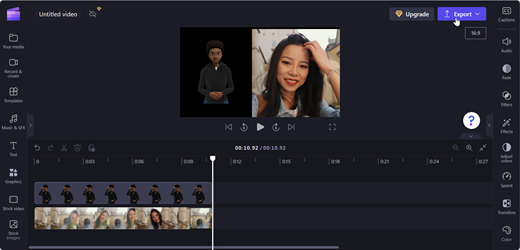
在匯出下拉選單中選擇影片解析度。

秘訣
為了高品質,建議使用 1080p 解析度。
查看更多
針對身心障礙使用者提供的客戶技術支援
Microsoft 盡最大的努力為所有客戶提供最佳的體驗。 如果您有身心障礙或無障礙相關問題,請聯絡 Microsoft 殘障服務 台尋求技術協助。 殘疾人士 Answer Desk 支援小組受過許多常用輔助技術的訓練,並可提供英文、西班牙文、法文和美國手語的協助。 請移至 Microsoft 殘疾人士 Answer Desk 網站,了解您所在地區的連絡人詳細資料。
如果您是政府、商業或企業用戶,請聯絡 企業殘障諮詢台。