

你可以為Microsoft 365 文件中的形狀、圖片、圖表、SmartArt 圖形或其他物件建立替代文字 (替代文字) 。 替代文字幫助視障者理解圖片及其他圖像內容。 當使用者在文件中看到圖片時,會聽到描述該圖片的替代文字;沒有替代文字,他們只會知道自己已經到達圖片,卻不知道圖片顯示了什麼。
請使用本文中的步驟,學習如何在形狀、圖片、圖表、SmartArt 圖形或其他圖形物件中加入替代文字。
想學習如何撰寫替代文字,請前往「撰寫有效替代文字所需知識」。
新增替代文字
執行下列其中一個動作:
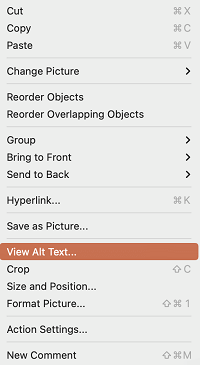
右鍵點擊物件並選擇 「檢視替代文字」。
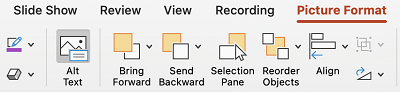
選擇物件,然後選擇該物件的格式選單,例如圖片 格式。 選取 [替代文字]。

注意
若要新增替代文字至整個 SmartArt 圖形或圖表,請按一下 SmartArt 圖形或圖表的邊界,而不是個別的圖案或部分。
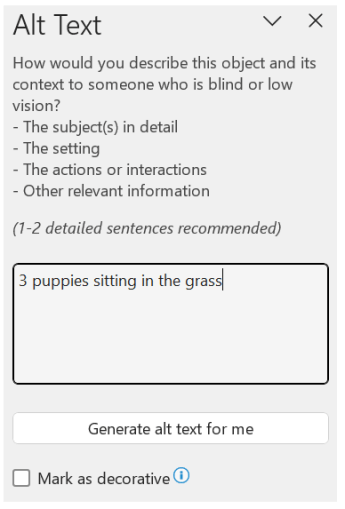
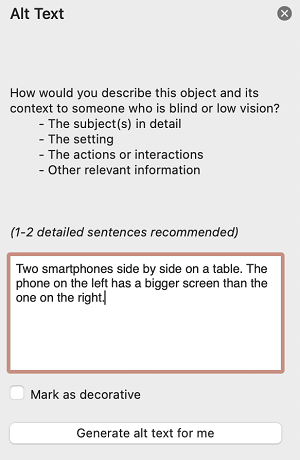
在 [替代文字] 窗格中,於文字方塊中輸入 1 到 2 個句子來向看不到的使用者描述物件和其內容。
將視覺效果標示為裝飾
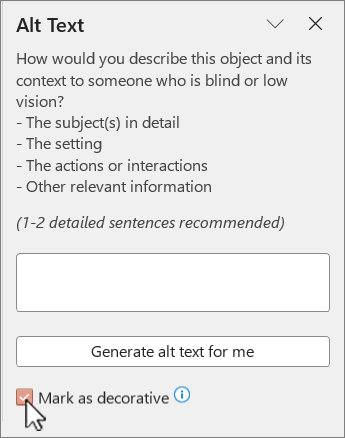
如果您的視覺效果純粹是裝飾用,只是添加視覺上的趣味性,但並未提供資訊,您可以將它們標示為裝飾,無需撰寫任何替代文字。 應該標示為裝飾的範例物件是裝飾性的框線。 使用螢幕閱讀器的People會聽到這些物品是裝飾性的,因此他們知道沒有遺漏重要資訊。 你可以在 Excel、PowerPoint 和 Word 中標記你的視覺為裝飾性。
若要開啟 [替代文字] 窗格,請執行下列其中一個動作:
- 右鍵點擊圖片,然後選擇 「查看替代文字」。
- 選擇圖片,選擇 圖片格式>替代文字。
選擇「標記為裝飾」勾選框。 文字項目欄位會變成灰色。
將自動替代文字切換為開啟或關閉
如果您不想要將自動產生的替代文字新增到插入的圖片,您可以關閉自動替代文字選項。 如果您之後改變主意,您可以輕鬆地將它重新開啟。
- 選擇 檔案>選項>無障礙。
- 在另類文字下勾選或清除「啟用使用 AI 產生替代文字的選項」勾選框,然後選擇確定。
核准自動替代文字
你可以在 Microsoft 365 中核准自動產生的替代文字。
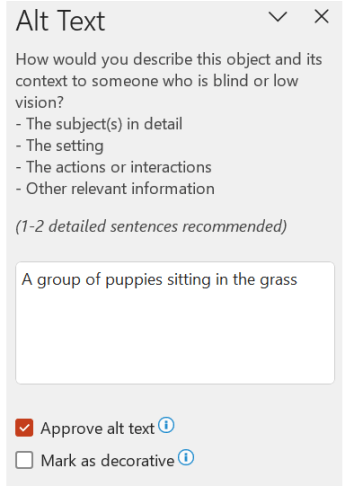
如果替代文字滿意,請選取 核准 [替代文字] 核取方塊。



![Excel Win32 [編輯替代文字] 功能表的圖形](../media/excel-win32-edit-alt-text-menu-for-shapes.png)
![Windows 版 Outlook 功能區上的 [替代文字] 按鈕。](../media/ol-windows-alttextbuttononribbon.png)
![Windows 版 Word 中的 [替代文字] 對話方塊](../media/word-windows-alttext.png)
![Word Win32 [替代文字] 窗格的裝飾元素](../media/word-win32-alt-text-pane-for-decorative-elements.png)
![Mac 版 PowerPoint 操作功能表中的 [編輯替代文字] 選項](../media/ppt-mac-editalttextoption.png)
![Mac 版 PowerPoint 功能區上的 [替代文字] 按鈕](../media/ppt-mac-alttextbutton.png)
![Mac 版 PowerPoint 中的 [替代文字]](../media/ppt-mac-alttext.png)
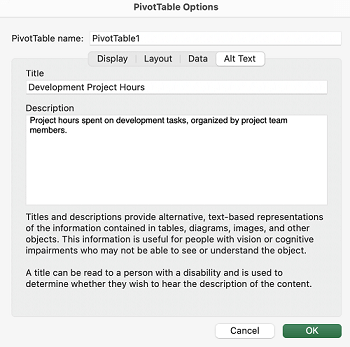
![Excel 樞紐分析表的 [替代文字] 對話方塊。](../media/excel-mac-pivottablealttext.png)
![Mac 版 Word [替代文字] 窗格中已選取 [標示為裝飾] 的核取方塊。](../media/word-mac-alttext-markasdecorative.png)

