
無障礙助理幫助你讓使用者都能輕鬆使用。 你將學會如何使用無障礙助理和 On-canvas 通知,檢查文件是否有無障礙問題。
本主題內容
在寫作時,在 Word 文件中接收無障礙問題通知
在處理 Word 文件時,即時收到無障礙問題通知,以便你能適當地處理。
畫布上的通知功能會在無障礙問題時提醒你,例如文字顏色難以辨認且對比度低,或是圖片沒有說明。
- 要檢查文件的無障礙性,請按 Alt+R 展開 「審閱 」標籤。
- 按 A+1 鍵可開啟無障礙群組中的 「檢查無障礙 」下拉選單。
- 按 A 選擇 「檢查無障礙 」選項,查看無障礙問題通知。
想了解更多關於無障礙助理的資訊,請參考「 透過無障礙助理改善你文件中的無障礙功能」。
難以閱讀的文字對比度通知
當文字顏色與背景色對比不夠時,你會看到無障礙圖示提醒。
- 在畫布上選擇無障礙圖示
 」。 它會彈出一張彈出卡片,裡面有更多資訊和修正方法。
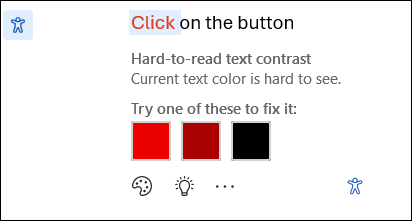
要解決問題,請前往建議的變更頁面並選擇其中一個。
注意
你也可以選擇「自動修正類似問題」的勾選框,自動修正類似問題。
想了解更多問題並讓你的文件更易取得,請選擇 「顯示學習提示 」圖示。
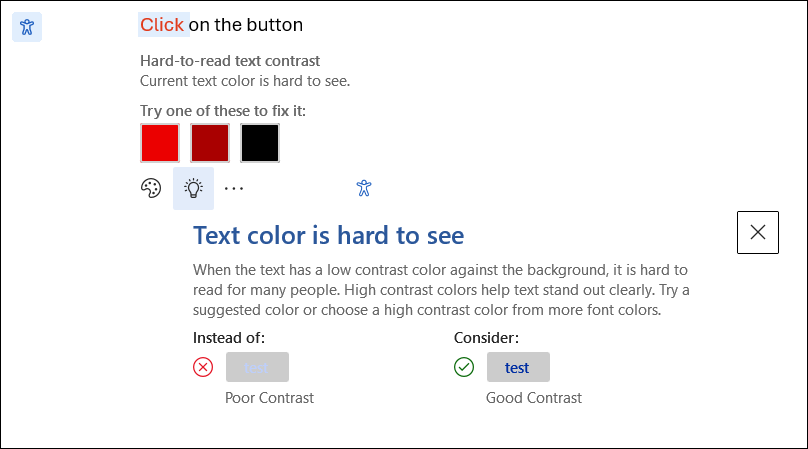
- 要忽略這個問題,請選擇 忽略 按鈕。
- 選擇 「更多字體顏色 」選項,嘗試選擇其他顏色選項。
- 要關閉無障礙建議,請選擇 「更多」選項。 然後,選擇 「關閉無障礙建議」。
缺少替代文本的通知
當圖片沒有替代文字時,你可以在 Word 文件的左邊欄找到無障礙通知圖示。
- 前往無障礙圖示 並選擇它,會跳出一張卡片,說明更多問題資訊及解決方法。
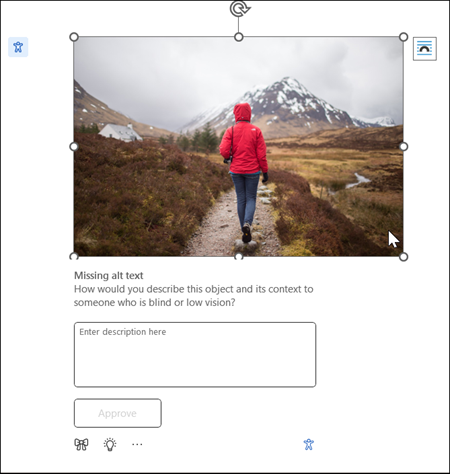
- 若該文字準確描述圖片內容與用途,則提供圖片替代文字,或直接核准自動生成的替代文字。
- 對於純裝飾性圖片,無法傳達重要資訊,請使用圖示「
 按鈕標記為裝飾性,確保螢幕閱讀器能適當跳過圖片,提升可及性。
 - 想了解更多如何撰寫有效替代文字的資訊,請參考 「撰寫有效替代文字所需知識
找不到這個功能嗎?
你可以透過「無障礙設定」選項啟用或停用此功能。 為此,
- 從功能區選單中,開啟 檔案
 選項
選項 - 在 「無障礙」中, 務必勾選「顯示建立無障礙文件的選項」。
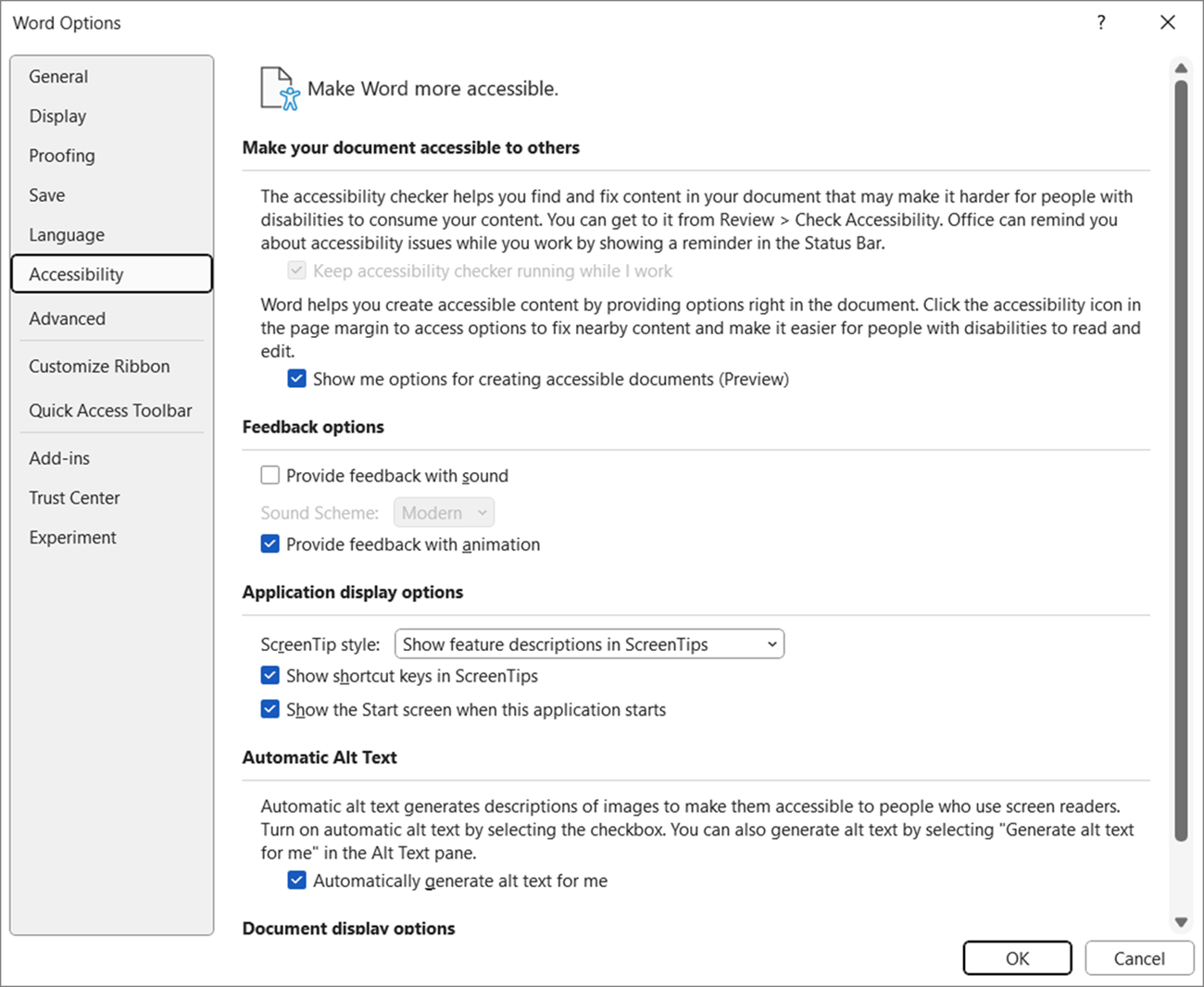
- 選擇 確定 按鈕以更新設定。