
Office 外掛功能可啟用自訂鍵盤快捷鍵,讓你在 Excel 和 Word 中調用外掛功能。 您安裝的每個 Office 增益集都可以變更哪些捷徑可供您使用。
設定捷徑喜好設定
有時候新的 Office 外掛會註冊一個已經被其他 Office 外掛、Office 應用程式或兩者共用的捷徑組合。 當你第一次使用一個已註冊多次的快捷鍵組合時,Office 應用程式會顯示該捷徑的已登記動作清單,並詢問你該使用哪一個。 增益集的動作會在括號中顯示增益集名稱。
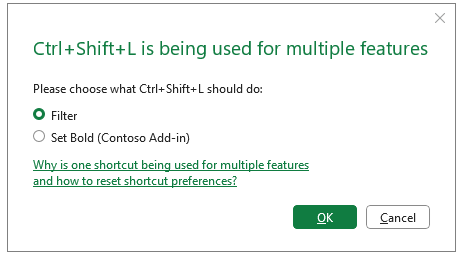
選擇 確定 繼續,然後 Office 應用程式執行該動作,並將它儲存為你對該捷徑的偏好設定。 當你再次使用捷徑時,Office 應用程式會執行該動作,且不會要求你確認。
重設捷徑喜好設定
如果您已經在捷徑衝突對話方塊中選擇了一項動作,並且想要變更捷徑執行的動作,則可以通過搜尋重設 Office 增益集捷徑喜好設定命令,來重設所有增益集捷徑的喜好設定。 這個指令會刪除你所有儲存的附加選項偏好設定,所以下次你嘗試使用包含多個動作的捷徑時,系統會再次要求你選擇正確的動作。
在應用程式視窗頂端的「告訴我」搜尋框中輸入 「重置辦公室外掛捷徑偏好設定 」。
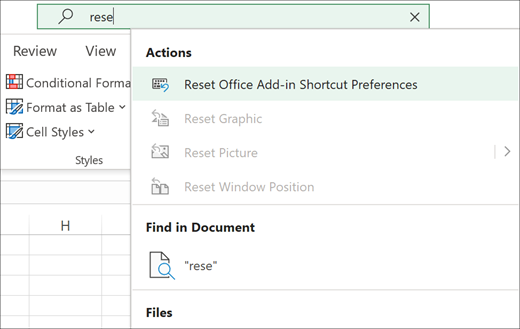
在結果清單中選取 重設 Office 增益集捷徑喜好設定。
重要
這個指令會清除你所有 Office 的捷徑偏好設定,而不是註冊的捷徑動作。 下次你使用有多種用途的捷徑時,Office 又會要求你選擇該捷徑的動作。