
在使用 Microsoft 365 網站並使用無障礙範本建立 SharePoint 後,請使用正確的格式、樣式及替代描述,以保持網站的無障礙性。
注意
當您在 Microsoft 365 中使用 SharePoint 時,我們建議您使用 Microsoft Edge 作為瀏覽器。
本主題內容
新增及設定文字格式
你的 SharePoint in Microsoft 365 網站已經包含一些基本元素,例如 搜尋 列和 文件 區。 在 Microsoft 365 網站上,自行將內容加入 SharePoint 非常簡單。
要開啟 編輯 功能區並進入 編輯 模式,在你想編輯的頁面上選擇 編輯。
![螢幕擷取畫面顯示包含 [共用]、[追蹤]、[編輯] 控制項及 [搜尋] 方塊的 SharePoint Online 功能區區段。](../media/spo-accessibility-edit.png)
要為現有網頁部分新增文字,先將焦點放在其中,然後從編輯功能區剪切、複製、插入或格式化文字,就像在 Word for the Web 裡做的那樣。
若要選取文字格式,請開啟 [樣式] 群組。
![螢幕擷取畫面顯示 SharePoint Online 功能區已選取 [標題 1] 樣式的 [樣式] 群組。](../media/spo-accessibility-stylesgroup.png)
選取您要使用的樣式,將焦點移至編輯區域,然後開始輸入內容。
![SharePoint Online 功能區的 [樣式] 群組提供 [網頁元素] 和 [文字樣式] 之螢幕擷取畫面。](../media/spo-accessibility-stylesgroupexpanded.png)
完成後,請選取 [儲存]。
![包含 [共用]、[追蹤] 及 [儲存] 控制項的 SharePoint Online 功能區區段之螢幕擷取畫面。](../media/spo-accessibility-save.png)
協助工具備註
- 使用簡單的字型,並且不超過兩或三種字型。
- 請勿設定固定的字型大小。 設定固定大小會干擾螢幕上的其他元素,特別是某人讓螢幕變大或變小時。 例如,螢幕版面配置可能會發生問題,原因可能是文字行與欄重疊,或文字可能會消失。
- 如果能,請避免使用粗體、斜體和底線字型變化。 請從 樣式 群組中選擇一個選項。 [樣式] 提供的選項包含字型外觀及含意的相關資訊。 例如,強調字以斜體表示,螢幕閱讀器會大聲朗讀「強調」這個字,讓看不清斜體的人聽。
- 使用一般的大小寫用法。 一長串大寫字母較難讀出。 此外,螢幕閱讀器對大寫字母的讀法與小寫字母並無差異,因此聽者不會知道你的意思。
新增標題以便於掃描您的內容
標題對於文件的易於存取性非常重要。 使用者往往會快速掃描網頁內容,並且只深入閱讀特別有趣的內容。 此外,螢幕助讀程式可透過標題協助使用者掃描。 如果沒有標題,視障使用者就必須逐字聽取整個網頁的內容。
要開啟 編輯 功能區並進入 編輯 模式,在你想編輯的頁面上選擇 編輯。
選取您要做為標題的文字。
在 [樣式] 群組中,選取您要的標題階層。
秘訣
標題具有階層的架構。 [標題 1] 樣式通常是最重要且最大的標題。 [標題 2] 是第二個階層。 [標題 3] 可用於次標題,而且在文件中它們的前面一律至少會有一個套用 [標題 2] 樣式的標題。
完成後,請選取 [儲存]。
注意
使用標題建立目錄,讓螢幕助讀程式的使用者能輕鬆掃描網頁。
新增表格並使其易於存取
表格是整理網頁資訊的絕佳方式。 很容易確保你的表格能為螢幕閱讀器提供有用的上下文,例如欄目標題或表格說明。
要開啟 編輯 功能區並進入 編輯 模式,請選擇 編輯。
將焦點放在您要讓表格顯示的位置。
從 [插入] 索引標籤開啟 [表格] 群組,然後選取您要在新表格中設定的列數和欄數。 按一下最後一個方塊後,頁面上隨即會顯示符合指定大小的表格。
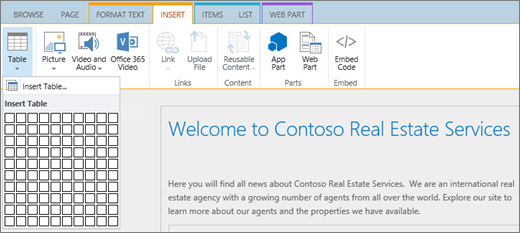
將焦點放在新表格左上角的列,然後選取 [設計] 索引標籤。
![SharePoint Online 功能區的螢幕擷取畫面。使用 [設計] 索引標籤,選取表格標題列、頁尾列、第一欄和最後一欄的核取方塊,並選取表格樣式,然後指定表格是否要使用格線。](../media/spo-accessibility-tabledesign.png)
注意
您只有在將滑鼠游標移到可調整設計的元素 (例如表格) 上時,才會看到 [設計] 索引標籤。
選擇 標頭列 勾選框。
注意
若要讓表格更易於讀取,請使用線條為彩色的樣式或顯示格線。 這些選項都可透過 [設計] 索引標籤使用。
完成後,請選取 [儲存]。
表格的協助工具備註
- 務必指定一個標頭列,並在每欄放置標籤。 您也可以視需要指定 [首欄]。
- 表格標題不應留空。
- 新增簡短的表格描述做為標題。
- 像字型一樣使用百分比按比例進行縮放,而不是為欄寬和列高設定絕對大小。 請勿使用像素或點值。 如果使用者會透過行動裝置檢視您的網站,或放大您的網站以查看更多細節、像素或點值,請將元素凍結在定義的大小。
新增可無障礙存取的超連結
要開啟 編輯 功能區並進入 編輯 模式,請選擇 編輯。
將焦點放在您要讓超連結顯示的位置。
要開啟 「插入超連結 」對話框,請從 「插入 」分頁選擇 連結 與 寄件地址,或按 Ctrl+K。
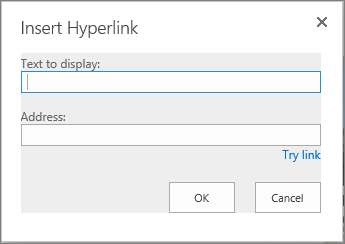
在 「文字顯示 」框中,輸入連結的目的地。
秘訣
連結文字通常是網站名稱或網頁標題。 連結顯示文字在任何情境下都應該有意義,絕不應該是「點這裡」這種字樣。
在 地址 框中輸入或貼上網址。
秘訣
若要確認連結是否運作正常,請選取 [嘗試連結]。
完成後,請選取 [確定]。
![SharePoint 中 [編輯連結] 按鈕的螢幕擷取畫面。](../media/sharepoint-me-edit-link.png)
![SharePoint 中 [編輯網頁組件] 按鈕的螢幕擷取畫面。](../media/sharepoint-me-edit-web-part-button.png)
![SharePoint 中 [RTF 編輯器] 工具列的螢幕擷取畫面。](../media/sharepoint-me-rich-text-editor-toolbar.png)
![SharePoint 中 [RTF 編輯器] 編輯區域的螢幕擷取畫面。](../media/sharepoint-me-rich-text-editor-edit-area.png)
![SharePoint 中 [新增區段或網頁組件] 連結的螢幕擷取畫面。](../media/sharepoint-me-add-a-new-section-or-webpart-link.png)
![SharePoint 中 [區段版面配置] 功能表的螢幕擷取畫面。](../media/sharepoint-me-section-layout-menu.png)
![SharePoint 中 [網頁組件] 功能表的螢幕擷取畫面。](../media/sharepoint-me-webpart-menu.png)
