
本文是針對使用螢幕閱讀程式(如 Windows Narrator、JAWS 或 NVDA)搭配 Windows 工具或功能及 Microsoft 365 產品的人。 本文是協助工具說明與學習內容集的一部分,您可以在我們的應用程式上找到更多協助工具資訊。 如需一般協助,請造訪 Microsoft 支援服務。
本文提供如何使用螢幕閱讀器和鍵盤快捷鍵在 SharePoint 搜尋結果頁面的指引。
注意
- 若要深入了解螢幕助讀程式,請移至如何在 Microsoft 365 使用螢幕助讀程式。
- 關於登入帳號並在 搜尋框中搜尋的詳細資訊,請前往「 使用螢幕閱讀器在 SharePoint 中搜尋」。
本主題內容
主要地標
SharePoint 中的搜尋結果頁面包含以下主要里程碑,每個里程碑都有特定用途:
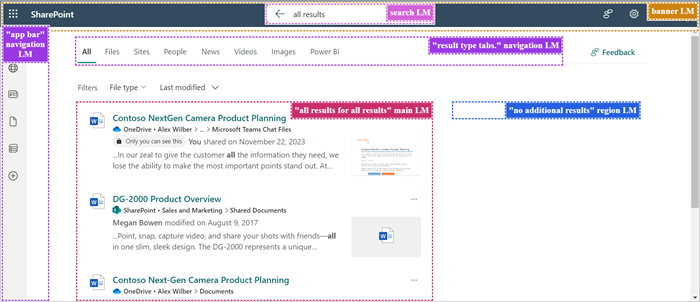
旗幟地標-本區包含以下連結:
- 應用程式啟動器-允許瀏覽各種連結的應用程式,如 Outlook、OneDrive、Word、Excel、OneNote 等。它也提供存取你的檔案。
- SharePoint 標誌-允許你返回 SharePoint 開始頁面。
- 回饋——讓你能向 Microsoft 提供回饋。
- 設定 - 協助新增頁面、新增應用程式、存取網站內容、管理網站設定及設定電子郵件通知設定等任務。
- 協助-作為尋求協助的資源,協助處理 Microsoft 365 帳戶相關詢問。
- [你的名字]帳號管理員-顯示你的頭像,並提供退出帳號或用其他帳號登入的選項。
搜尋地標-顯示你正在進行的搜尋查詢。 請造訪「 使用螢幕閱讀器在 SharePoint 中搜尋 」以了解更多關於 搜尋框的資訊。
「App bar」導航地標-包含直接導覽連結至 SharePoint 起始頁、你常造訪的網站、推薦的新聞、你的檔案、你的清單,並允許你建立新頁面、網站、新聞貼文等。
「結果類型分頁」導航地標-包含分類搜尋結果的分頁,包括:
檔案
網站
人員
新聞
訊息
視訊
圖像
PowerBI
結果頁面 (發現結果跨越多頁 )
注意
根據管理員設定,可能會出現自訂結果分頁。
「所有結果」主要地標-主要內容區顯示搜尋結果。 若有拼字錯誤,主地標內的結果前會顯示拼字建議。
注意
標籤會根據所選分頁動態變化。例如,在 Files 標籤顯示「檔案結果」,在 Sites 標籤顯示「網站結果」,依此類推。
瀏覽結果頁面
搜尋啟動後,螢幕閱讀器會宣布搜尋完成,焦點會移至結果清單。
按 Tab 鍵可導覽至搜尋結果頁面的第一個結果。
- 如果拼字建議在結果列表之前,請按 Shift+Tab 鍵進入該拼寫建議。
使用 向下箭頭 鍵瀏覽結果。
按 Enter 鍵可存取結果的內部元素。
- 使用 Tab 鍵或 方向鍵 來導航結果中可點擊的內部元素。 結果中可用的元素會依檔案類型而異。
- 使用 Esc 鍵退出結果。
- 再次按 Enter 鍵即可開啟選中的結果。
要瀏覽結果頁面,請使用 Tab 鍵導航。
- 使用左右方向鍵在頁面間切換。
- 按 Enter 鍵開啟想要的結果頁面。
找不到結果
若搜尋結果未找到,主要地標會顯示「未找到結果」,並建議嘗試不同關鍵字以提升搜尋效果。
使用過濾器
請對你的搜尋套用篩選條件,根據你的需求細化搜尋。 請依照以下步驟添加篩選器:
- 使用 Shift+Tab 從結果列表中切換到 檔案類型 下拉選單。
- 按 Enter 鍵展開下拉選單。
- 使用向下和向上箭頭鍵在下拉選單中切換,並按 Enter 鍵選擇所需的文件類型。
- 請使用向下箭頭鍵進入「套用」按鈕。 然後按下 Enter 鍵即可取得篩選後的搜尋結果。
- 要依照最後修改日期篩選結果,請按一次 右箭頭 鍵。 接著按 Enter 鍵展開 Last modified 下拉選單。
- 您可以選擇想要的時間範圍,例如過去一週、過去一個月或過去一年,或是透過「寄件人」欄位的 Enter 鍵,並使用基本導覽鍵選擇所需的日期來填寫日期。
搜尋結果頁面將依套用的篩選條件更新。
People-Search(以人為中心的搜尋)
當你在 搜尋框搜尋某個人時,所有結果都會聚焦於該人。 如果與你的搜尋相關人物分享、修改或撰寫過檔案,你可以依照該人的名字篩選以瀏覽內容。
注意
你只會在搜尋任何人的內容時找到你有權限存取的內容。
在 SharePoint 開始頁面,使用 Tab 鍵進入搜尋框。
- 如果你用的是 Chrome 或 Edge,按 Alt+S 直接進入 搜尋框。
請輸入你正在尋找的人的名字、姓氏或全名。
請使用 向下箭頭 鍵在下拉選單中瀏覽建議。
從建議中按 Enter 鍵選擇想要的人選。 這個動作會帶你到該人的個人頁面。
搜尋 框 前會出現一個寫有該人姓名的方框,表示所搜尋的資訊範圍是針對該人。
如果內容豐富,可以在搜尋框中加入相關關鍵字與該人姓名並列,進一步精細搜尋。
注意
要移除對該人姓名的焦點,可以以下之一:
- 在搜尋框輸入開始處按下左箭頭鍵。 你會聽到「請將 該人姓名 從查詢中移除」。按 Enter 鍵可移除該人姓名,或,
- 在搜尋框輸入開頭按退格鍵。
個人檔案頁面包含該個人的完整資訊,包括聯絡方式、相關內容、近期溝通紀錄及組織所在地。
要瀏覽個人檔案頁面的不同分頁,請按Shift Tab+ 直到聽到「概覽標籤」。 使用左右方向鍵在分頁間移動,按 Enter 鍵開啟分頁。 以下標籤可供使用:
- 內容-顯示與你搜尋對象相關的檔案。
- 訊息-包含來自 Teams 和 Outlook 的訊息。
- 聯絡人-提供聯絡資訊,如電子郵件和聊天地址。
- 組織——顯示個人及其合作對象的組織階層。
如果你想依文件類型篩選內容,按 Shift Tab+ 鍵即可切換到檔案類型篩選。 接著,透過勾選文件類型並點選 「申請」 按鈕,縮小搜尋範圍。
注意
若您在工作中發現任何問題或不一致,請使用頁面上的 回饋 按鈕提供回饋。
另請參閱
針對身心障礙使用者提供的客戶技術支援
Microsoft 盡最大的努力為所有客戶提供最佳的體驗。 如果您有身心障礙或無障礙相關問題,請聯絡 Microsoft 殘障服務 台尋求技術協助。 殘疾人士 Answer Desk 支援小組受過許多常用輔助技術的訓練,並可提供英文、西班牙文、法文和美國手語的協助。 請移至 Microsoft 殘疾人士 Answer Desk 網站,了解您所在地區的連絡人詳細資料。
如果您是政府、商業或企業用戶,請聯絡 企業殘障諮詢台。