
如果你是聾啞或聽力障礙者,Microsoft Teams 有很棒的無障礙功能,能讓你充分利用體驗。 以下五個建議希望能幫助你開始!
小技巧一:開啟即時字幕
團隊可以偵測會議中正在說什麼,並即時呈現字幕。
要在會議中使用即時字幕,請前往會議控制並選擇 「更多選項>」 開啟即時字幕 (預覽) 。
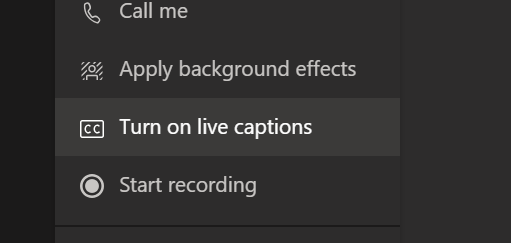
欲了解更多即時字幕資訊,請參閱「在 Teams 會議中使用即時字幕」
建議二:在會議中釘選重要人物
如果你在會議中使用手語翻譯員,可以將他們的影片釘選在螢幕上,無論誰在講話都能看到。
要釘選影片,請右鍵點擊影片並選擇 固定。
建議三:使用快捷鍵快速開啟或關閉相機
為了讓手語和讀唇語變得更簡單,你可以按 Ctrl+Shift+O 來切換相機開關。
提示四:存取會議錄音和逐字稿
會議或現場活動結束後,你可以參考錄音和逐字稿,記錄討論內容。
欲了解更多會議錄音資訊,請參閱 Teams 中播放並分享會議錄影。
建議五:將會議視窗彈出到獨立視窗
將會議彈出到獨立視窗,仍能使用 Teams 聊天並瀏覽會議相關文件。
要讓會議在不同視窗開啟,請到 設定>一般,確保啟用 「開啟新會議體驗 」設定。