
Microsoft Teams 中的彈出式輔助字幕可讓您在個別視窗中開啟字幕,以提供更彈性的方式來檢視字幕。 您可以在螢幕上的任何位置調整標題大小和移動標題,在做筆記或使用其他應用程式時追蹤標題,即使會議主畫面雜亂無章也能保持清晰的視圖。
本文內容
在通話期間開啟彈出輔助字幕
Microsoft Teams 可協助您獨立於主要會議內容移動和調整標題視窗的大小,從而提供更有彈性的會議體驗。 此功能可協助您保持對話參與,而不會錯過任何共享內容或影片源。
若要在會議中使用彈出式輔助字幕,請移至視窗頂端的會議控制項,然後選取 [其他動作
 >]語言與語音>[顯示即時輔助字幕]。
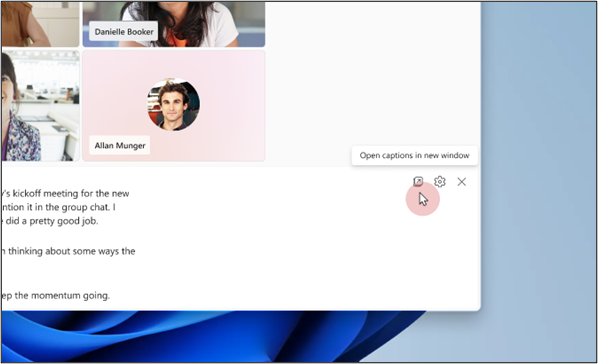
開啟即時輔助字幕後,請選取 [在新視窗中開啟輔助字幕]。 您可以拖曳新視窗的邊緣,輕鬆調整視窗的大小。
注意
若要還原會議視窗的輔助字幕,請關閉彈出的輔助字幕視窗。
翻譯彈出式輔助字幕
即時輔助字幕會以會議或活動期間使用的語言顯示。 更新標題設定,將其翻譯成您慣用的語言。
注意
會議中的即時翻譯輔助字幕僅可作為 Teams 進階版的一部分提供,這是一種附加元件授權,可提供額外的功能,使 Teams 會議更個人化、智慧且安全。 若要存取 Teams 進階版,請連絡您的 IT 系統管理員。
- 在彈出的輔助字幕視窗中,選取輔助 字幕設定
 >語言設定。
 - 確保 會議口語語言設定 為正確的語言。
- 開啟 [翻譯為 ] 切換開關。
- 在下拉式功能表中,選取您要翻譯輔助字幕的語言。
自訂彈出式輔助字幕
個人化您的彈出式字幕,以增強可讀性和協助工具。 您可以調整字體顏色、背景、大小、高度和位置。 如需詳細資訊,請移至 自訂輔助字幕。
- 選取 [字幕設定] [
 字幕樣>式]。
 - 選擇所需的字體顏色、背景顏色、字體大小、高度和即時文字顯示的位置。