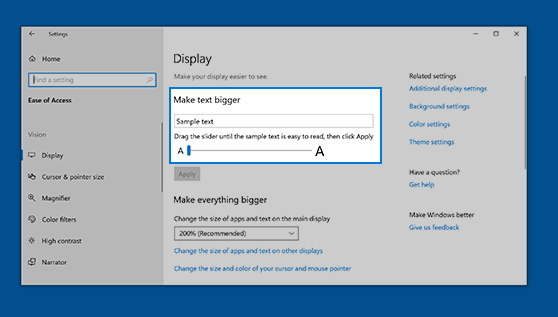
在 Windows 11 中使用顯示設定調整文字大小,在 Microsoft Edge 中放大或縮小,或使用放大鏡。
選擇 開始 >設定
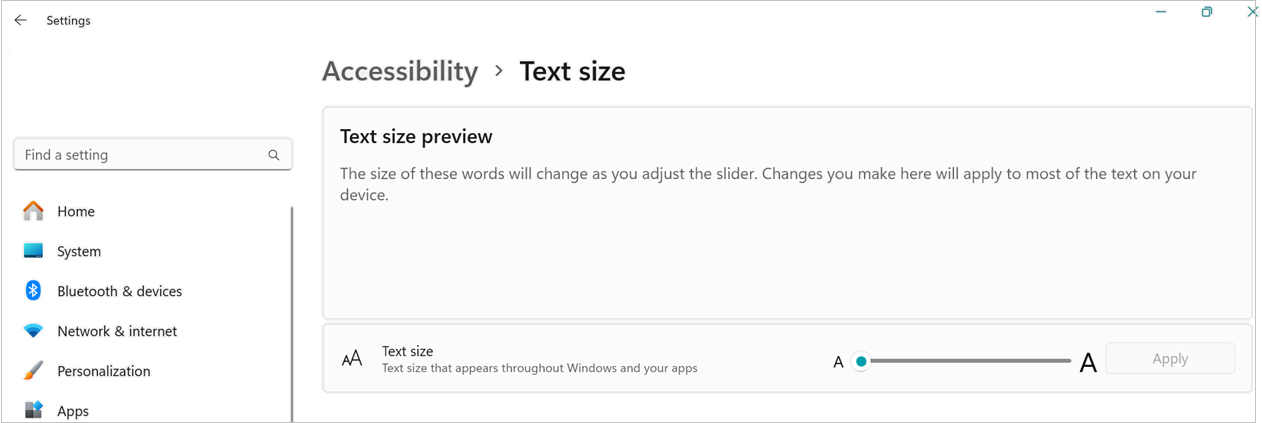
>設定 >無障礙>文字大小 。 要讓螢幕上的文字變大,請在 文字大小預覽下調整滑桿。
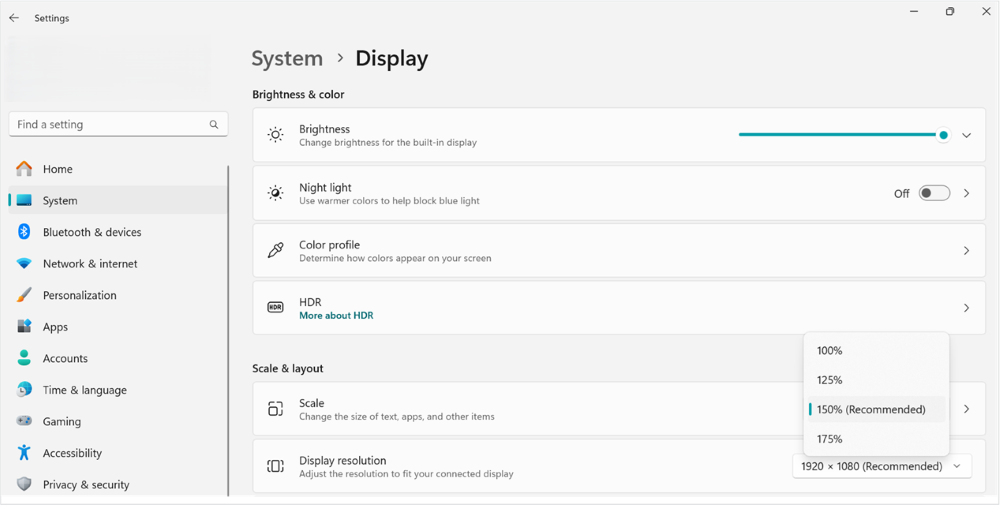
要讓所有東西變大,包括圖片和應用程式,請在相關設定中選擇 「顯示 」按鈕,然後從縮 放旁邊的下拉選單中選擇一個選項。
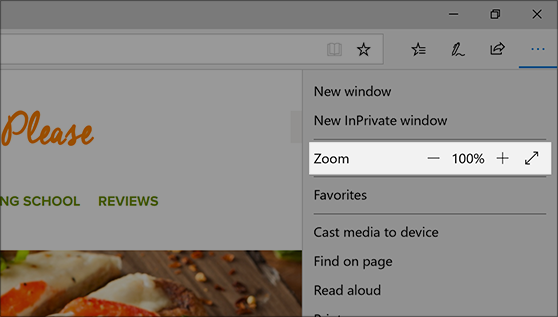
在 Microsoft Edge 中:在右上角選擇 「更多 」,然後放大或縮小。
使用放大鏡:放大鏡放大螢幕的細部,可看得更清楚。 要開啟放大鏡,請按 Windows 標誌鍵
+ Plus 符號 (+) 。 放大鏡開啟時,按 Windows 標誌鍵 + Plus 符號 (+) 和 Windows 標誌鍵
+ Minus sign (-) 來放大縮小。 要關閉放大鏡,請按 Windows 標誌鍵 + Esc。