如果你想讓螢幕更清晰可見,Windows 提供了許多功能和選項可以幫助你。 以下是一些建議:
調整大小與色彩
要調整文字、應用程式及其他項目的大小,請選擇 開始 按鈕,然後選擇 設定>的無障礙>文字大小。 使用文字 大小 旁邊的滑桿,讓螢幕上的文字變大。
要放大螢幕上的所有畫面,請選擇 開始 按鈕,然後選擇 設定>系統>顯示,並更改 縮放 下拉選單,將數值選到較大百分比。
注意
你可以在設定中建立自訂比例,但我們不建議這麼做。 要自訂比例,請展開縮 放 設定,輸入介於 100% 到 500% 之間的自訂縮放大小。
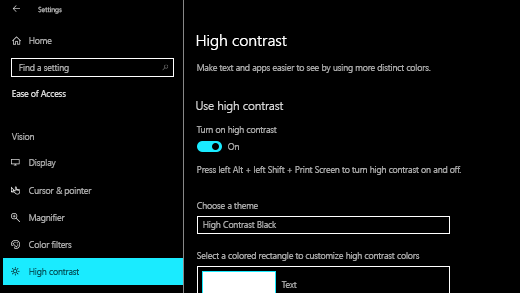
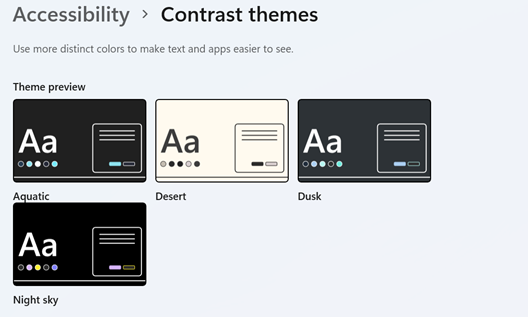
如果您螢幕上的元素之間對比不足,請嘗試使用高對比的佈景主題。 選擇開始按鈕,然後選擇設定>無障礙>對比主題,在對比主題旁的下拉選單中選擇其中一個選項,然後選擇套用。 你可以選擇水 域、 沙漠、 黃昏和 夜空。
知道您指向何處
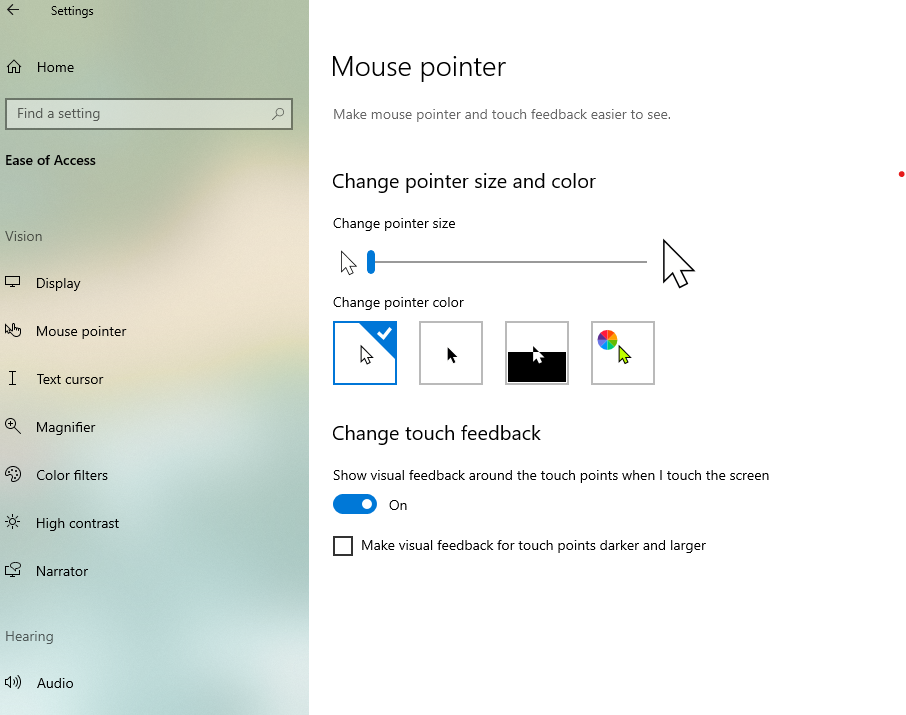
變更滑鼠指標的色彩與大小,讓滑鼠更容易看得見。 選擇開始按鈕,然後選擇設定>的無障礙>滑鼠指標 & 觸控,然後選擇最適合你的選項。
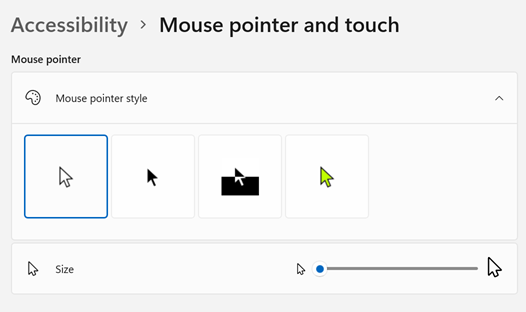
加上指標軌跡,您就可以看到滑鼠正在畫面上的哪個位置移動。 選擇開始按鈕,然後選擇設定>的無障礙>滑鼠指標 & 觸控,並開啟滑鼠指標軌跡。
Windows 也會在您觸碰螢幕時顯示視覺化回饋。 選擇 開始 按鈕,然後選擇 設定>的無障礙>滑鼠指標 & 觸控,並開啟 觸控指示器。
要更清楚地看到觸控指示圓圈,請展開觸控 指示 設定,然後選擇 「讓圓圈變暗且變大 」的勾選框。
放大您的螢幕畫面
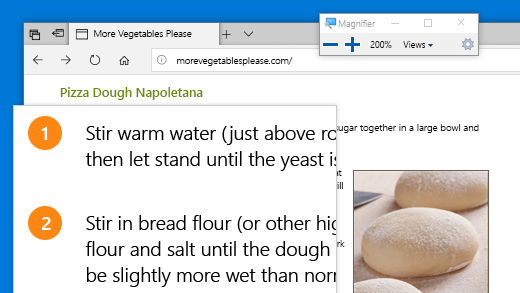
放大鏡能夠放大螢幕上部分或全部的區域,讓您更清楚地看到文字與影像。 要快速開啟放大鏡,請按下 Windows 標誌  鍵+Plus 符號 (+) 。 放大鏡開啟時,使用 Windows 標誌鍵+加號 (+) 或Windows 標誌鍵+減號 (-) 來放大或縮小。要在設定放大率與1倍放大間切換,請使用Ctrl+Alt+減號 (-) 。 關閉放大鏡請按 Windows 標誌 鍵+Esc。
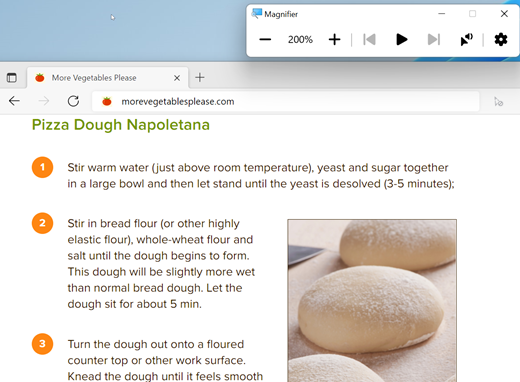
若要深入了解放大鏡,請參閱使用放大鏡來查看畫面上的項目。
套用色彩濾鏡
透過在螢幕上套用色彩濾鏡,讓照片、文字和顏色更容易被看見。 色彩濾鏡會變更螢幕上的調色盤,並可協助您分辨只有色彩不同的項目。
要套用色彩濾鏡,請選擇 開始 按鈕,然後選擇 設定>無障礙>色彩濾鏡,將 色彩濾鏡 設為開啟,然後選擇最適合你的選項。
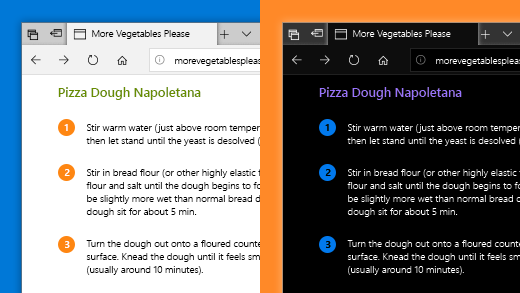
- 要快速開啟和關閉色彩濾鏡,請選擇 開始 按鈕,然後選擇 設定>無障礙>色彩濾鏡,並將 鍵盤色彩濾 鏡快捷鍵設 為開啟。 然後按 Windows 標誌 鍵+Ctrl+C 來開關它們。
想了解更多關於色彩濾鏡的資訊,請閱讀 Windows 使用色彩濾鏡。
使用朗讀程式來瀏覽您的電腦
朗讀程式是 Windows 內建的螢幕助讀程式,它會大聲朗讀螢幕上的內容,可讓您使用其資訊來瀏覽您的電腦。 要開始或停止旁白,請按 Windows 標誌 鍵+Ctrl+Enter。
如需如何使用朗讀程式的詳細資訊,請參閱完整的朗讀程式指南。