
有許多方式可讓您用來與電腦互動的裝置更容易使用,例如滑鼠或鍵盤。
讓滑鼠更容易使用
用數字鍵盤控制滑鼠
要進入電腦的無障礙設定,請
 按 Windows 標誌
 鍵+U,或選擇開始>設定>設定的無障礙功能。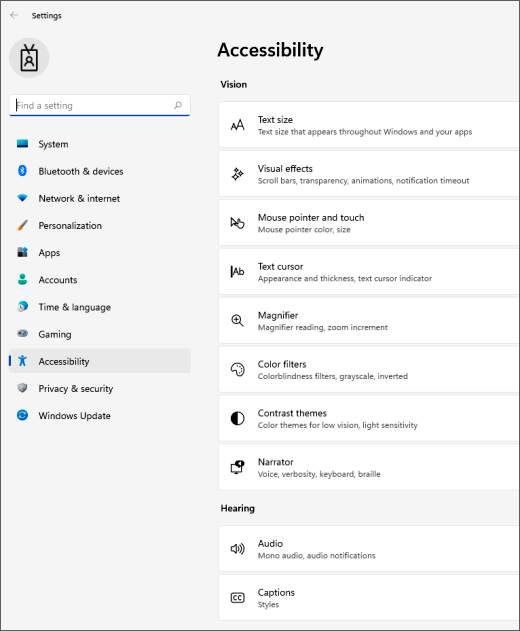
在 互動中,選擇 滑鼠。
按 空白鍵 即可開關 滑鼠鍵 。
更換主要滑鼠按鈕、設定滾動選項,或顯示指標軌跡
要在電腦上開啟 設定 ,請按 Windows 標誌
鍵+I 或選擇 開始>設定 。選擇藍牙 & 裝置>滑鼠。
- 要更改主要滑鼠按鈕,請展開 主滑鼠按鈕 選單,選擇你想要的選項。
- 要設定捲動選項,請在 「捲動」中選擇合適的選項。
- 如果你想讓指標在移動時顯示一條軌跡,請選擇 「額外滑鼠設定」,選擇指標 選項 標籤,然後勾選 「顯示指標軌跡」 勾選框。
更容易看得到滑鼠指標
將滑鼠指標 放大或變更色彩,讓您更容易看得到滑鼠指標。
要進入電腦的 無障礙 設定,按 Windows 標誌
鍵+U ,或選擇 開始>設定>accessibility。選擇 滑鼠指標並點擊。
在滑 鼠指標下方,調整 大小 滑桿,直到滑鼠指標大小符合你的需求。
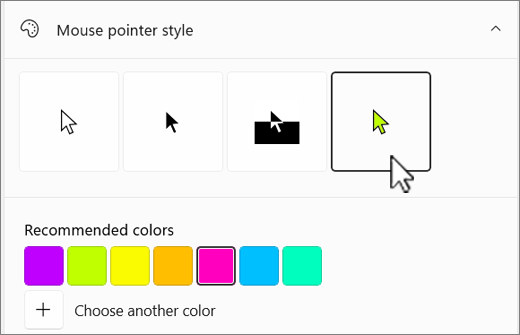
在 滑鼠指標樣式中,選擇將滑鼠指標顏色改為白色、黑色、反轉或任何推薦的亮色。 要自訂指標顏色,請選擇 選擇其他顏色。
讓您更容易看到文字游標
Windows 11 允許你調整文字游標  的粗細,並加入彩色指示器以增加可見度。
改變文字游標的厚度
- 要進入電腦的 無障礙 設定,按 Windows 標誌 鍵+U ,或選擇 開始>設定>accessibility。
- 選擇 文字游標。
- 在 文字游標厚度下,調整 文字游標的厚度 滑桿,直到預覽中的厚度看起來符合你的需求。
使用文字游標指示器。
要進入電腦的無障礙設定,請
按 Windows 標誌鍵+U,或選擇開始>設定>設定的無障礙功能。選擇 文字游標。
開啟 文字游標指示 開關。
調整 大小 滑桿,直到預覽中大小看起來符合你想要的樣子。
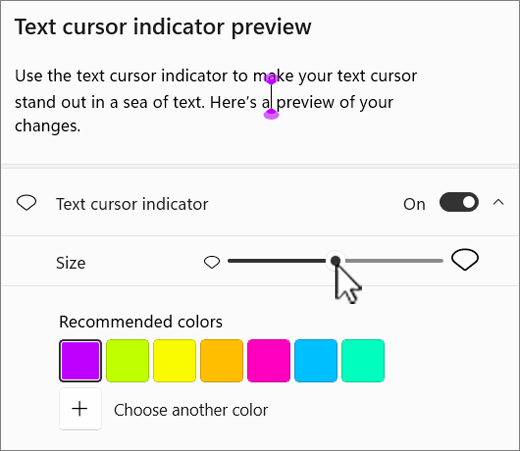
要更改指示色,請在 推薦色彩 選單中選擇其中一種,或選擇「 選擇另一色 」以選擇自訂顏色。
讓鍵盤更容易使用
- 要進入電腦的無障礙設定,請按 Windows 標誌鍵+U,或選擇開始>設定>設定的無障礙功能。
- 選擇 鍵盤 ,嘗試以下幾個選項:
可開啟 螢幕鍵盤 開關,使用滑鼠或其他指向裝置(如搖桿) (選擇按鍵,或用單一開關在螢幕上切換按鍵。
或者,按下 Windows 標誌
鍵 +Ctrl+O 開啟螢幕鍵盤。如果你同時按下兩個鍵有困難,請開啟 黏性鍵 開關。 黏性鍵讓你能按下需要多個按鍵的指令, (例如 Ctrl+S) 一次按一個鍵。
按下大寫鎖、數字鎖或滾動鎖鍵時,開啟切換鍵開關,播放聲音。
開啟 篩選鍵 開關,設定鍵盤靈敏度,使其能忽略短暫或重複的按鍵。
當有底線存取 鍵 時,請開啟底線存取鍵開關。
開啟 「列印螢幕」鍵開啟螢幕擷取 開關,再用 Prt Scr 按鈕開啟螢幕剪輯。
秘訣
你也可以利用 Windows 語音辨識,僅用語音控制你的電腦。 欲了解更多,請參閱 「在 Windows 中使用語音辨識」。


