
藍牙低功耗音訊 (LE Audio) 是一項透過藍牙進行音訊串流的新技術。 它讓你的電腦和音訊裝置在充電時運行更久,音質提升並降低延遲。
LE Audio 也支援助聽器 (助聽器、人工耳蝸等 ) 。 僅支援藍牙經典音訊的電腦無法連接並串流聽力裝置。
Windows 中的 LE Audio 聽力裝置功能
支援LE Audio的Windows 11電腦可直接連接LE Audio聽力裝置,讓它們能直接串流媒體及通話音訊給聽力裝置。
從 Windows 11 版本 24H2 開始,你可以從設定或快速設定中,調整你或聽力師設定的音訊預設和環境音音量。 這些操作讓你能快速調整助聽裝置的行為,以適應不同環境。
此外,你現在還能查看連接藍牙裝置的重要細節,例如電池續航和連線狀態。 使用此功能請遵循以下步驟:
請前往設定>藍牙& 裝置>,或使用以下捷徑:
注意
預設與環境音量選項及可用性會依照聽力裝置的型號與配置而異。
Windows PC 相容性與藍牙 LE 音訊聽覺裝置
要在 Windows 11 電腦上使用助聽裝置,必須在你的電腦和聽力裝置上都支援 LE Audio。 藍牙 LE 音訊是建立在藍牙 LE 技術之上,但並非所有支援藍牙 LE 的電腦或聽力裝置都支援 LE 音訊。 像ASHA (Audio Streaming for Hearing Aids) 和MFi (Made for iPhone) 聽力裝置這類專有技術,並非基於LE Audio,即使它們標榜使用藍牙LE。
支援LE Audio的助聽器於2024年初開始進入市場。 要判斷助聽裝置是否支援 LE Audio,請參考製造商規格尋找藍牙 LE Audio 支援或聯繫製造商。
並非所有 Windows 11 電腦都支援 LE 音訊,即使該電腦標榜支援藍牙 LE。 支援藍牙 LE 音訊的 Windows PC 大多於 2024 年開始進入市場,儘管部分 2023 年型號也支援此功能。
要使用 LE Audio 聽力裝置,您的電腦必須:
- 正在使用 Windows 11
- 出廠時就內建藍牙 LE 支援
- 請安裝廠商提供的 LE Audio 藍牙及音訊子系統驅動程式
注意
調整音訊預設和環境音大需要 Windows 11 24H2 或更新版本。
了解更多如何檢查你的 Windows 電腦是否支援 LE 音訊。
將您的聽力裝置與 Windows 11 電腦配對
你可以用快速設定配對裝置,或者如果支援,也可以用 Swift 配對。
快速設定配對
- 在你的電腦上,選擇工作列右側時間和日期旁邊的


 () 網路、聲音或電池圖示。
 - 在快速設定的
 中選擇「管理藍牙裝置」的
  。
。
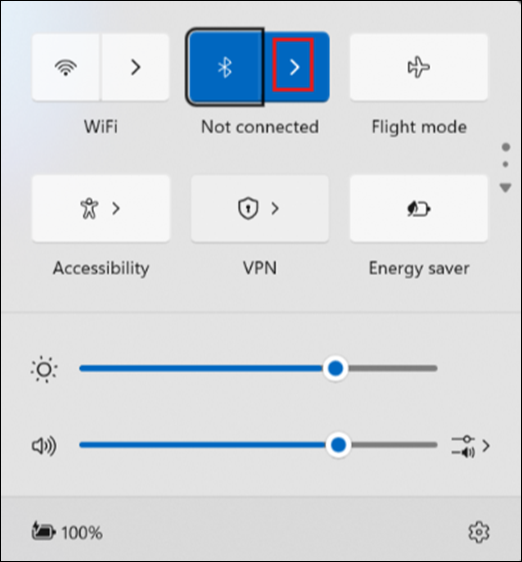
- 開啟你的 LE Audio 聽力裝置並讓它可被發現。 如果你不確定如何開啟助聽裝置並讓它們可被發現,請參考隨附的說明書,或向協助你安裝的聽力師確認。
- 當聽力裝置出現在 「新裝置」中時,請選擇它。
與 Swift Pair 的配對
Windows 11 中的 Swift Pair 讓你能快速將支援的藍牙裝置與你的電腦配對。 如果藍牙 LE Audio 聽力裝置支援 Swift 配對,當它靠近時你會收到通知,並將它切換到配對模式,讓它更容易被發現。
開啟你的 LE Audio 聽力裝置並讓它可被發現。 如果你不確定如何開啟助聽裝置並讓它們可被發現,請參考隨附的說明書,或向協助你安裝的聽力師確認。
如果這是您第一次使用迅速配對,當系統詢問是否要收到通知並使用迅速配對時,請選取 [是]。
當出現通知,指出發現新的藍牙裝置時,請選取 [連接]。
如果你有多個助聽器,可能需要分別連接每一個。 在連接到第一個助聽器後,你可能會看到一則訊息:「我們找到了另一個助聽器。 現在連線嗎?」選擇 連接 以連接另一個助聽裝置。 兩台配對完成後,你會看到聽力裝置出現在「 你的裝置」清單中。
注意
與助聽器配對可能需要數秒鐘。 並非所有裝置都支援 Swift Pair。
如果您在配對聽力裝置時遇到困難,請參閱 Windows 中的藍牙裝置配對。
你配對的聽力裝置通常在開機時會自動連接到電腦。 關於如何手動連接配對聽力裝置的資訊,請見下一節。
連接您的助聽裝置
一旦你的助聽裝置與 Windows 11 電腦配對,你可以用兩種方式連接:
- 你的聽力裝置在開機時可能會自動連接到電腦。
- 你可以透過 Windows 設定或快速設定介面手動連接聽力裝置。
使用快速設定連線:
- 在工作列右側的時間和日期旁邊,選擇 () 網路、聲音或電池圖示。
- 在快速設定的中選擇「管理藍牙裝置」的 。
- 從已配對的裝置清單中選擇您的聽力裝置連接。
在 Windows 上調整聽力裝置設定
從 Windows 11 版本 24H2 開始,客戶可直接從設定或 Windows 快速設定介面中,調整他們或聽力師所設定的音訊預設與環境音色設定。
調整音訊預設與環境音音量
在工作列右側的時間和日期旁邊,選擇
() 網路、聲音或電池圖示。在快速設定的
中選擇「管理藍牙裝置」的 。連接你的助聽器。
從配對裝置清單中選擇您的助聽裝置。
選擇 「物業
 」。
」。根據需要調整音訊預設和環境音的音量。
注意
音訊預設與環境音控制的可用性會依助聽器型號而異。