
本指南提供逐步指引與最佳實務,確保您的 Word 文件易於取得,讓內容對所有人開放。
無障礙助理在撰寫文件時協助你解決無障礙問題。 它會指導你如何在圖片中加入替代文字,讓使用螢幕閱讀器的人能理解圖片內容。 此外,它還提供了使用字型、顏色和樣式的技巧,讓你的 Word 文件更具包容性。
注意
無障礙輔助現在僅在 Windows 上的 Microsoft Word 上提供。 本文提及的功能和說明僅適用於 Windows 版的 Microsoft Word。
本文內容
在使用 Word 工作時檢查無障礙功能
無障礙助理是一個檢視你內容並標記文件中無障礙問題的工具。 在 Word 中,無障礙助理會自動在背景執行,偵測無障礙問題並在狀態列發送提醒。
選擇 檢視 ,然後 檢查無障礙 ,打開無障礙窗格,您可以檢視並修正無障礙問題。
要使用本文描述的功能,請在 Word 中開啟新文件或存取現有文件。
使用可存取的字型顏色
文件中的文字應該容易閱讀,且與背景顏色有足夠的對比。
- 到 主頁 頁籤或按 Alt+H。
- 在字型群組中,選擇字
 旁邊的箭頭,字型顏色。
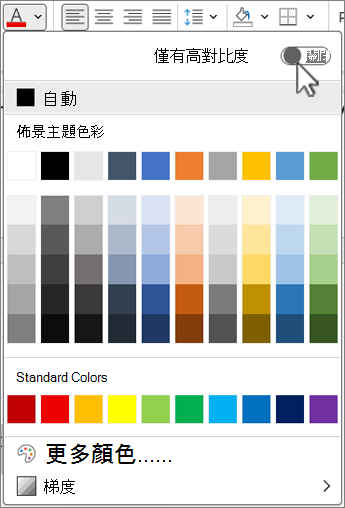
 - 若要只看到對比度足夠的顏色,請選擇 僅高對比 模式並切換開啟高對比模式。
注意
- 當你將滑鼠移到色彩選擇器中的任何顏色選擇上時,提示會顯示所選顏色與背景的對比度是低還是良好。
- 無障礙助理會標記對比度差的文字顏色,並提供改善建議。
在視覺上加入替代文字
替代文字幫助盲人或低視力使用者理解視覺元素的內容。 這些視覺元素包括圖片、SmartArt 圖形、形狀、群組、圖表、嵌入物件、墨水和影片。
- 選擇文件中的圖片、影片或其他視覺內容。
- 右鍵點擊 視覺內容,然後從右鍵選單中選擇 「檢視替代文字 」。
- 在右側窗格,選擇 替代文字,輸入一兩句視覺內容的描述。
注意
如果視覺內容是裝飾性,請選擇 標記為裝飾性。
秘訣
- 避免使用帶有文字的圖片來傳達重要資訊。 如果有,請在文件中放入相同的文字。
- 使用替代文字簡要描述圖片和文字,以及它們存在的原因。
- 寫一篇準確且簡短的替代文字,說明圖片的內容與功能。
- 幾句話通常就足夠了。 不要寫超過一兩句話。
- 不要在圖片周圍重複文字;使用「a graphic of」或「a image of」。
- 對於音訊和影片,請使用替代文字和隱藏字幕,適合聽障或聽障者使用。
- 把圖解做成圖片,並加上替代文字。 避免將物件分組在圖中,因為它們會保持制表順序。
使用表格標題
使用簡單的表格結構,並使用欄位標頭。 巢狀資料表、空格以及合併或分割格可能會讓讀者感到困惑,難以傳達有用的資訊。
- 在 內頁上。 選擇
 桌子。
桌子。 - 透過拖曳游標在格子上來選擇列數和列數。
- 插入表格後,選擇表格的第一列。
- 在表格設計標籤中,選擇表格樣式選項群組中的頁首列。
- 此舉將第一列設為標頭列。
避免使用固定寬度表格
在 Word 檔案中使用固定寬度表格可能會引發多種無障礙問題。 它們無法適應不同的螢幕尺寸或縮放等級,導致在行動裝置或放大時閱讀內容變得困難。 螢幕閱讀器也可能難以適應固定結構,導致盲人或低視力者感到困惑。 使用彈性寬度以提升無障礙性並確保桌面結構清晰。
要建立一個彈性寬度的表格:
- 選取整個資料表。
- 在表格佈局標籤中,選擇單元大小組中的自動貼合。
- 選擇自動 合適視窗 以嵌入頁面邊距,或選擇自動 合適內容 以容納文字於儲存格內。
使用內建的標題、字幕和標題樣式
使用內建的標題和副標題樣式來設定文件的標題和副標題。 這些風格設計上能輕鬆掃描,無論是視覺還是輔助科技。 航向應提供明確的結構,並作為導航地標
- 選擇你想要格式化為標題的文字。
- 選擇 主頁 頁籤或按 Alt+H。
- 從風格群組中選擇所需的風格。
注意
依規定的邏輯順序組織標題;不要跳過航向等級。 例如,先用 標題1、 標題2,再 用標題3,而不是 先用標題3、標題 1,然後 再用標題2。
關於標題與樣式的逐步使用說明,請參見 「提升標題樣式的無障礙性」。
建立段落橫幅
在 Word 中,段落橫幅是一種視覺元素,常用來強調或突出文件中特定段落。 它通常由一條水平線或裝飾性邊框組成,置於段落上方或下方。
這種格式技巧有助於吸引段落的注意,使其從周圍文字中脫穎而出。 段落橫幅可以自訂不同的行樣、顏色和粗細,以符合文件的設計與目的。
- 選擇你想自訂的文字。
- 在「主頁」分頁,選擇文字著色旁邊的下箭頭,搭配段落群組中的
 按鈕「陰影」。
 - 在陰影選單中,從提供的選項中選擇想要的顏色。
新增可存取的超連結文字與螢幕提示
使用螢幕閱讀器的 People 可以選擇掃描文件中的連結清單。 連結應清楚傳達與目的地相關的正確資訊。 您也可以新增當游標停留在文字或包含超連結的影像上方就會顯示的工具提示。
關於如何建立無障礙超連結和螢幕提示的步驟,請前往 Word 中的「建立無障礙連結」並「建立或編輯超連結」。
標示文字或圖片以添加連結。
在 「插入 」標籤中,選擇
 連結,或按 Ctrl+K。
若要連結現有檔案或網頁:
- 在連結區塊中選擇現有檔案或網頁。
- 輸入網頁地址或選擇檔案連結。
要連結同一文件中的某個地方:
- 請在連結區塊選擇本文件中的「位置」。
- 從文件內的地點列表中選擇標題或書籤連結
在 「文字顯示 」欄位,提供連結目的地的明確且準確資訊,並選擇 「確定」。
注意
避免使用像是「點此」、「查看此頁」、「前往此處」或「了解更多」等連結文字。 請附上目的地頁面的完整標題。
建立無障礙清單
為了讓文件對螢幕閱讀器更方便,可以使用像項目符號或編號清單這類小段。 避免在清單中間使用單調段落,以避免混淆。 這確保了導航的準確性,並提升所有使用者的可讀性。
重點清單:
- 將游標放在你想開始項目符號列表的位置。
- 到 主頁 頁籤或按 Alt+H。
- 選擇
 在段落群組中的項目符號。
 - 輸入你的清單項目。 每到一個項目後按 Enter 鍵即可建立新的項目符號。
編號清單:
- 將游標放在你想要開始編號清單的位置。
- 到 主頁 頁籤或按 Alt+H。
- 在段落群組中選擇編號
 編號。
編號。 - 輸入你的清單項目。 每完成一項後按 Enter 鍵即可建立新的編號點。
多層級清單:
- 將游標放在你想開始多層清單的位置。
- 到 主頁 頁籤或按 Alt+H。
- 在段落群組中選擇
 MultilevelList 。
 - 從提供的清單樣式中選擇要建立的多層級清單類型。
- 輸入你的清單項目。 每完成一項後按 Enter 鍵即可建立新點。 要建立子等級項目,請在輸入前按 Tab 鍵。
調整句子和段落之間的間距
文字在頁面上看起來像是「融合在一起」 (文字行會) 擠在一起。 為了讓閱讀更輕鬆,你可以增加句子間的行距,並在段落前後加空格。
選擇一個或多個段落來調整空間。
到 主頁 頁籤或按 Alt+H。
在段落群組中,選擇行
 行距與段落間距。
注意
建議在 Word 檔案中使用 1.5 行距。
在下拉選單中,選擇想要的行與段落間距。
更多資訊請參閱 Word 中的縮排與間距調整。
沉浸式閱讀程式測試無障礙功能
Microsoft Word 中的沉浸式閱讀程式透過朗讀、文字間距、音節分解及行聚焦等功能提升可讀性。
- 在「檢視」標籤中,選擇沉
 沉浸式閱讀程式。
欲了解更多資訊,請參閱 Word 中使用沉浸式閱讀程式。