

本文說明 Windows 中的登入、登出、鎖定及切換使用者帳戶動作。 請展開下列各節以深入了解。
登入
登入 Windows 指的是驗證您的身分識別以取得 Windows 裝置存取權的流程。 此程式有助於保護您的個人資訊和設定免遭未經授權的存取。
如果您已設定 Windows Hello,登入時可能會使用密碼、PIN 或指紋或臉部辨識等生物特徵辨識資料。
- 開啟裝置。 如果 [已開啟],請確定您正處於登入畫面。
- 出現提示時,請選擇您的帳戶。 如果您是唯一的使用者,系統預設應選取您的帳戶。
- 輸入您的密碼或 PIN,如果已設定。 如果您使用的是 Microsoft 帳戶,請確定您使用的是該帳戶的密碼。
如果您已設定 Windows Hello,您可以使用臉部辨識、指紋或 PIN 來取代密碼,進行更快速、更安全的登入。
輸入認證後,請按 Enter 或按一下登入箭號,以存取 Windows 桌面。
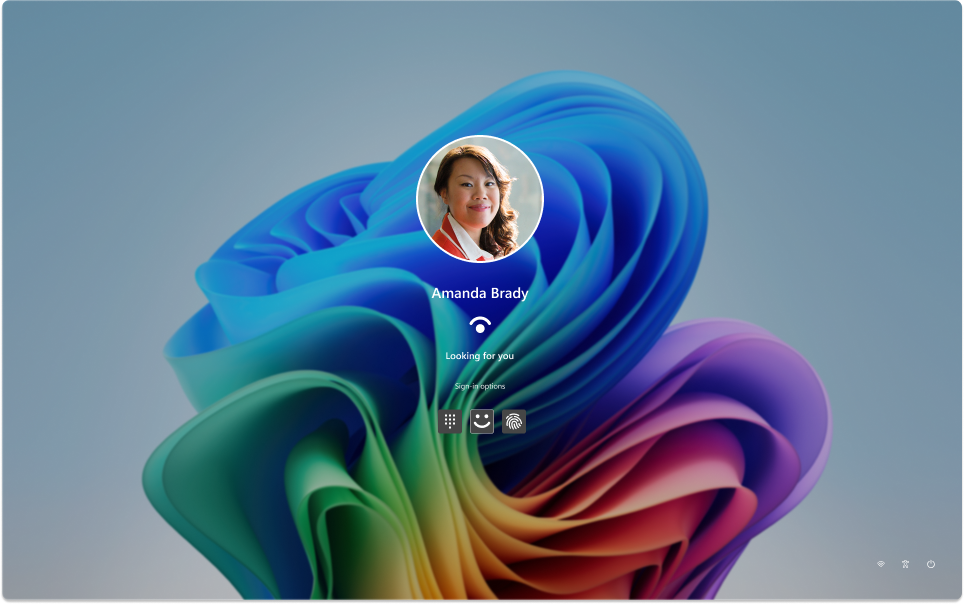
如果您無法登入,您可以從登入畫面重設密碼或 PIN。 尋找 [我忘記密碼 ] 或 [我忘記 PIN 碼] 連結以開始重設程序。
- 如需 Windows Hello 的問題,請參閱 Windows Hello 的疑難排解問題
- 若為本機帳戶,請依照重設 Windows 本機帳戶密碼中的指示執行
- 如需 PIN 的說明,請參閱 未登入 Windows 時重設 PIN
登出
登出 Windows 是指關閉您的工作階段,並確定您的帳戶在裝置上不再處於作用中的狀態。 這有助於維護您帳戶的安全和隱私,因為它可以防止其他人存取您的個人文件、應用程式和設定。
登出時,任何開啟的應用程式都會關閉,未儲存的工作可能會遺失。 在登出之前先儲存您的工作一律是個好習慣。
若要登出 Windows,請選取 [ 開始 ],選取您的使用者圖片或 帳戶
 圖示,然後選取 [登出]。
![在 [開始] 功能表中登出動作的螢幕擷取畫面。](../media/sign-out.png)
鎖定
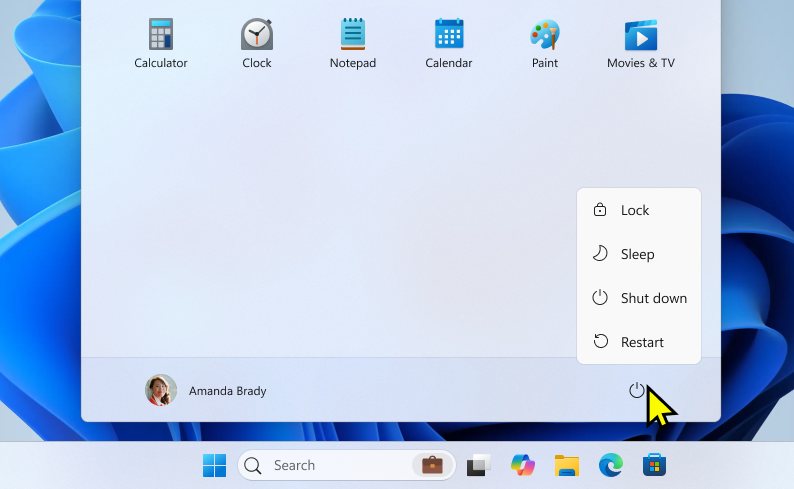
鎖定 Windows 裝置可讓您快速保護裝置安全,同時讓應用程式和檔案在背景保持開啟。 當您鎖定裝置時,任何嘗試存取裝置的人都必須輸入您的密碼、PIN 碼,或者如果您已設定 Windows Hello,則使用生物特徵驗證。 如果您需要離開裝置但又不想關閉正在處理的所有內容,這會很有用。
若要鎖定 Windows 裝置,您可以:
- 按鍵盤上的 Windows 鍵
+ L
- 或者,選取 [ 開始 ],選取 電源
 圖示,然後選取 [鎖定]
注意
在舊版的 Windows 11 中, [鎖定 ] 動作顯示在 [帳戶 ] 功能表下。
切換使用者
在 Windows 中切換使用者帳戶時,您可以在相同裝置上的不同使用者帳戶之間移動,而無需關閉任何應用程式或結束目前的工作階段。 這允許多個用戶快速訪問自己的帳戶和工作區,而不會中斷工作流程。 如果裝置是多人共用,這特別有用。
若要切換使用者,請選取 [ 開始 ],選取您的使用者圖片或 帳戶 圖示,然後選取  。 然後,選擇您要切換到的使用者帳戶。
注意
在組織管理的裝置上,您擁有額外的 切換使用者 選項。
![在 [開始] 功能表中切換帳戶動作的螢幕擷取畫面。](../media/other-users.png)