

如果您在開啟 Word、Excel 或其他 Office 應用程式時看到購買、續訂或重新啟用 Microsoft 365 訂閱的通知,您需要採取行動才能繼續使用 Office。
如何讓通知停止
選取下列的錯誤訊息以檢視步驟
「為您的訂閱續約」或「訂閱已過期」
通知的外觀
您可能會看到應用程式頂端顯示下列其中一個黃色警告列:
 ——或者——
 ,原因如下
,原因如下
您的 Microsoft 365 訂閱即將到期,或已經到期。 若要繼續使用 Office,您必須續訂 Microsoft 365 訂閱。
如何關閉
請透過以下其中一項方式續訂您的 Microsoft 365 訂閱:
- 如果您在黃色警告列中看到 [為您的訂閱續約],請選取 [購買],然後遵循步驟在線上為您的訂閱續約。
- 如果您在黃色警告列中看到 [訂閱已過期],請選取 [重新啟用],然後選取 [購買] 在線上為 Office 續約。 如果你從零售商購買了新的、未使用的 Microsoft 365 產品序號,請選擇 Enter 鍵。
續約您的訂閱之後,關閉所有 Office 應用程式以移除續約訊息。 如果您需要續約訂閱的說明,請參閱續約 Microsoft 365 家用版。
「產品通知 <:應用程式> 尚未啟用。 為了不中斷地繼續使用<應用程式>,請在有效期限>前<啟用。」
通知的外觀
您可能會看到應用程式頂端顯示含有這個訊息的黃色或紅色警告列。 此外,您可能也會看到 [開始使用] 畫面,當中含有試用、購買或使用產品金鑰啟用 Office 的選項。
發生原因
如果你的新裝置已經預先安裝了 Office,必須開始試用 Microsoft 365 家用版或購買 Office 才能繼續使用。
如何關閉它並繼續使用 Microsoft 365
有關在新裝置上啟用 Office 的說明,請參閱啟用 Office。
「大部分功能已停用,因為您的 Office 產品處於非使用中的狀態。 若要免費使用,請登入並使用網頁版。」
通知的外觀
您可能會看到應用程式頂端顯示含有這個訊息的黃色或紅色警告列。 此外,您可能也會看到 [開始使用] 畫面,當中含有試用、購買或使用產品金鑰啟用 Office 的選項。
發生原因
如果您的新裝置預先安裝了 Office,您必須開始 Microsoft 365 家用版試用版或購買 Office 才能繼續使用。 如果不想購買 Office,可以選取 [前往 Office.com 免費使用],在瀏覽器中使用 Office 網頁版。
如何關閉它並繼續使用 Microsoft 365
如需在新裝置上啟用 Office 的說明,請參閱啟用 Office。
產品已經停用
通知的外觀
您可能會看到應用程式頂端顯示黃色警告列:
 你也可能看到一個對話框,看起來像這樣:
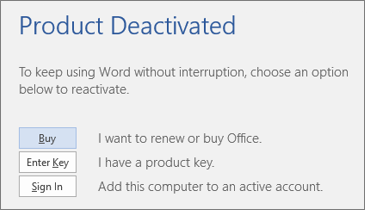 :為什麼會發生
使用停用 Microsoft 365 安裝中的指示登出或停用安裝在您電腦上的 Office。 這通常是為了讓你能 (Microsoft 365 家用版) 登入其他 Office 裝置,或是釋放 Office 安裝 (Microsoft 365 用於商業) 。
如何關閉它並繼續使用 Microsoft 365
選擇 登入 並輸入您的 Microsoft 365 帳號。 這會啟用 Office。 如果你已經達到登入限制 (Microsoft 365 家用版) ,或Microsoft 365 for Business) (沒有 Office 安裝,你可以透過「停用 Microsoft 365 安裝」中的步驟登出或停用另一個 Office 安裝。
「無法驗證訂閱」
通知的外觀
您可能會看到應用程式頂端顯示黃色警告列:
無法 你也可能看到一個對話框,看起來像這樣:
無法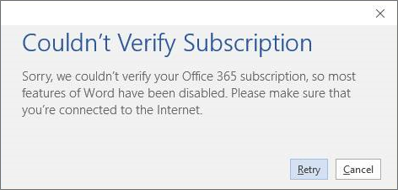 :為什麼會發生
當您無需隨時待在線上使用 Office 時,仍需要偶爾連線至網際網路,好讓 Office 可以驗證您的訂閱仍在使用中。 如果在一段時間內 (通常約 30 天) Office 都無法檢查您的訂閱狀態,您會看到 [無法驗證訂閱] 訊息,且 Office 會進入精簡功能模式。
如何關閉
請重新連線到網際網路,然後選擇 [再試一次]。
「帳號通知或更新需求:您的 Microsoft 365 訂閱有待處理的變更」
通知的外觀
您可能會看到應用程式頂端顯示黃色警告列,並含有下列其中一種訊息:
「帳戶注意事項:您的 Office 365 訂閱有擱置中的變更。 您的 Microsoft 365 訂閱即將變更。 」
「需要更新。 您的 Microsoft 365 訂閱即將變更。 請立即套用變更,以繼續使用您的應用程式。」
發生原因
你的組織換成了另一台 Microsoft 365 的商業方案,你需要安裝新方案附帶的 Office 版本。 如果您使用 Office 2016,您可以只更新 Office。
如何關閉
按照切換 Microsoft 365 方案後,Office 中出現「帳戶注意事項」中的步驟,重新安裝或更新 Office。
「帳戶注意事項。 我們遇到您的 Microsoft 365 訂閱問題,需要您的協助來解決。 "
通知的外觀
您可能會看到應用程式頂端顯示黃色警告列,並含有下列訊息:
「帳戶注意事項。 我們遇到您的 Microsoft 365 訂閱問題,需要您的協助來解決。」
發生原因
此訊息通常是因您的 Microsoft 365 訂閱付款出問題而觸發。 例如,如果您的付款因為信用卡過期或取消而遭到拒絕,您的訂閱可能就會變成過期或暫停。
如需修正此問題的說明,請參閱 Office 錯誤「帳戶注意事項:我們已經發現您的 Microsoft 365 訂閱有問題」。
「未授權產品」或其他啟用錯誤
通知的外觀
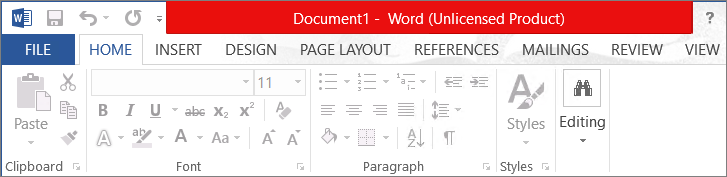 你收到這個訊息可能有各種原因。 如果您看到 [未授權產品],或其他錯誤訊息,請嘗試 Office 中的「未授權產品」及啟用錯誤中的疑難排解步驟。
如果不採取任何動作時會發生的情況
如果您不對通知採取任何動作,Office 最終會以精簡功能模式執行,並且會顯示未授權產品通知。 您仍然可以開啟和列印文件,但無法編輯文件或建立新文件。
秘訣
在此同時,您可以在網頁瀏覽器中使用免費的 Office Online。 前往 Office.com 以取得免費版本。
如果你續訂或購買 Microsoft 365 後還是收到通知
如果您是從零售商店購買實體包裝盒或卡片,您可能仍需要輸入產品金鑰。 即使您已經支付,除非您輸入包裝盒或卡片上的產品金鑰,或遵循電子郵件收據中的連結,否則訂閱不會實際啟動。 如需使用產品金鑰續訂 Microsoft 365 訂閱的協助,請參見「續約 Microsoft 365 家用版」。
致電支援服務前,先在線上檢查續約狀態 若要確定您的訂閱是否成功續約,請查詢訂閱的到期日。 如果到期日看起來不對,請聯絡 Microsoft 支援服務。
仍需要協助嗎? 連絡客戶支援。
對於 Microsoft 365 家用版或個人版,請聯絡客服。
如果你在工作或學校使用 Microsoft 365,請聯繫你的 Microsoft 365 管理員或 IT 部門。
秘訣
在此同時,您可以在網頁瀏覽器中使用免費的 Office Online。 請前往 Office.com 取得免費版本。