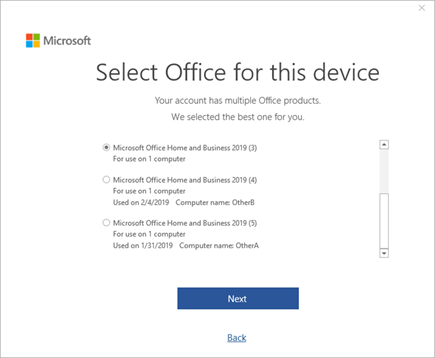
如果您購買並安裝多份 Office,建議您建立一份清單以追蹤每部個人電腦上使用的 Office 產品金鑰。 如果您日後需要在新電腦上重新安裝 Office (淘汰舊電腦時),或需要在重新格式化或更換硬碟後重新安裝 Office,這份清單將可協助您。 您可以使用此清單,以避免不小心使用已用於其他 PC 上的產品金鑰來重新安裝 Office。
首先,請建立一個有兩欄的簡單表格。 一欄列出已安裝 Office 的每部 PC 名稱,而另一欄則包含用來安裝每份 Office 時的產品金鑰。
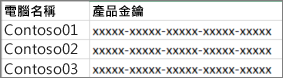
步驟 1:寫下每份 Office 的完整產品金鑰
第一步,你用服務 & 訂閱中出現的完整產品金鑰,填入清單中的產品金鑰欄位。
- 請以安裝 Office 的 Microsoft 帳號所綁定的電子郵件和密碼,登入你的 服務 & 訂閱 頁面。
- 針對頁面中列出的每個 Office 產品,選擇 [檢視產品金鑰],然後將每個產品金鑰新增到您的清單。
步驟 2:在已安裝 Office 的每部 PC 上檢視產品金鑰
在此步驟中,您可以檢視已安裝 Office 之每部電腦上產品金鑰的末 5 個字元。 利用這項資訊,您就可以針對清單中的每個產品金鑰填入 [PC 名稱] 欄。
移至已安裝 Office 的電腦。
開啟 [命令提示字元] 視窗。
|
Windows 11、10 和 8.1 |
- 在Windows 8中選擇
 左下角 () 。 - 輸入[命令提示字元]。
- 在 [命令提示字元] 圖示上按一下滑鼠右鍵,然後選取 [以系統管理員身分執行]。
|
選擇你的 Office 版本和 Windows 版本 (32 位元或 64 位元) ,然後依照說明執行指令。
32 位元 Office 與 32 位元 Windows
秘訣
如果您收到「內部錯誤: 找不到指令碼檔案...」訊息,表示您使用了錯誤的命令。 請放心,執行錯誤的命令並不會造成任何傷害。 再次檢查您的 Office 與 Windows 版本,然後嘗試不同的命令。
複製下列命令,將命令貼到 [命令提示字元] 視窗,然後按 Enter。
cscript "C:\Program Files\Microsoft Office\Office16\OSPP.VBS" /dstatus
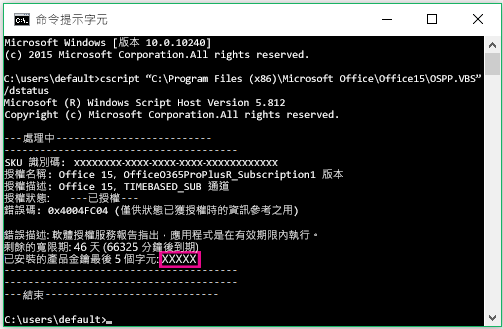
命令提示字元會顯示在 PC 上安裝 Office 時所用的產品金鑰的末 5 個字元。 以下的範例使用 XXXXX 來代表這些字元。
32 位元 Office 與 64 位元 Windows
秘訣
如果您收到「內部錯誤: 找不到指令碼檔案...」訊息,表示您使用了錯誤的命令。 請放心,執行錯誤的命令並不會造成任何傷害。 再次檢查您的 Office 與 Windows 版本,然後嘗試不同的命令。
複製下列命令,將命令貼到 [命令提示字元] 視窗,然後按 Enter。
cscript "C:\Program Files (x86)\Microsoft Office\Office16\OSPP.VBS" /dstatus
命令提示字元會顯示在 PC 上安裝 Office 時所用的產品金鑰的末 5 個字元。 以下的範例使用 XXXXX 來代表這些字元。
64 位元 Office 與 64 位元 Windows
秘訣
如果您收到「內部錯誤: 找不到指令碼檔案...」訊息,表示您使用了錯誤的命令。 請放心,執行錯誤的命令並不會造成任何傷害。 再次檢查您的 Office 與 Windows 版本,然後嘗試不同的命令。
複製下列命令,將命令貼到 [命令提示字元] 視窗,然後按 Enter。
cscript "C:\Program Files\Microsoft Office\Office16\OSPP.VBS" /dstatus
命令提示字元會顯示在 PC 上安裝 Office 時所用的產品金鑰的末 5 個字元。 以下的範例使用 XXXXX 來代表這些字元。
使用每個產品金鑰的末 5 個字元填入您清單上的 [PC 名稱] 欄。