登出 Microsoft 365 或 Office 應用程式後,可以讓你將該應用程式與 OneDrive 等服務斷開連結,移除設定,並清除常用文件清單。 你可以在任何 Microsoft 365 或 Office 應用程式內登出 Microsoft 365 或 Office。 你也可以 使用網頁瀏覽器 遠端登出 Microsoft 365 或 Office。
注意
- 如果你用的是 Microsoft 365,應該保持登入狀態,這樣 Office 才能持續啟用。 如果您登出,Office 將會提示您重新登入。 若要深入瞭解,請參閱登出 Office 時所發生的情況。
- 登出 Office 應用程式不會影響你電腦或行動裝置上的 OneDrive 同步處理應用程式。 要登出 OneDrive,請閱讀 如何在 OneDrive 中移除帳號。
來自 Microsoft 365 或 Office for PC 版本
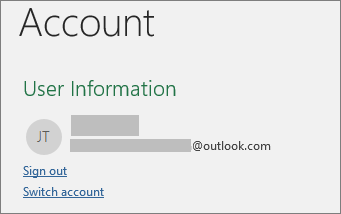
- 在任何Microsoft 365或 Office 應用程式中,請在 Outlook) > 登出,選擇檔案>帳戶 (或 Office 帳戶。
- 關閉所有 Microsoft 365 或 Office 應用程式。
來自 Microsoft 365 或 Mac 版 Office
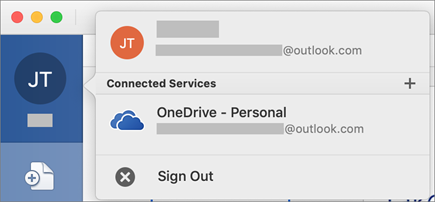
- 在任何 Microsoft 365 或 Office 應用程式中,請在頂方選單中選擇該 Microsoft 365 或 Office 應用程式的名稱。
- 選取 [登出]。
- 關閉 所有 Microsoft 365 或 Office 應用程式。
在 Microsoft 365 或 Office Online 上
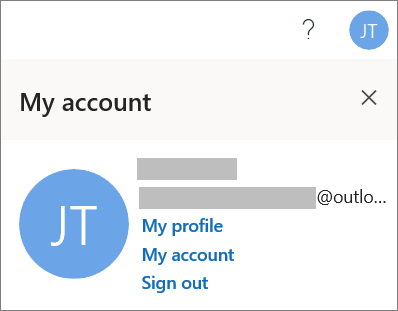
- 請選擇您的圖片或姓名縮寫。
- 選取 [登出]。
在 Microsoft 365 或 Office 行動應用程式上
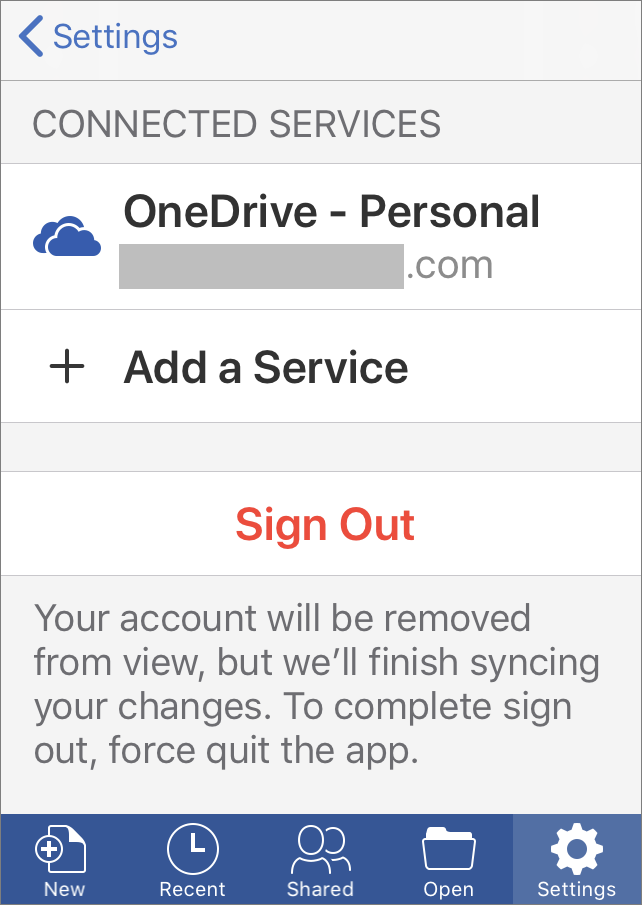
對於 Iphone 和 ipad:
- 在任何 Microsoft 365 或 Office 應用程式中,點擊你正在使用的 帳號> 。
- 點擊 「登出>」再登出 確認。
- 關閉所有 Microsoft 365 或 Office 應用程式。
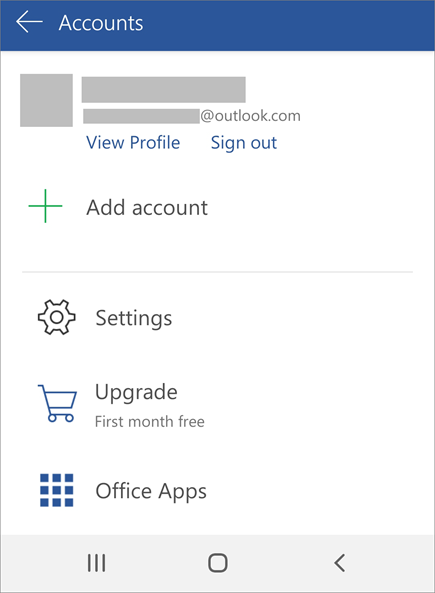
對於 Android 或 Chromebook:
- 在任何 Microsoft 365 或 Office 應用程式中,從 「最近」 畫面點選個人圖示。
- 點選您的名稱 (請勿點選 [檢視個人檔案])。
- 點擊 「登出>」再登出 確認。
- 關閉所有 Microsoft 365 或 Office 應用程式。
從任何網頁瀏覽器
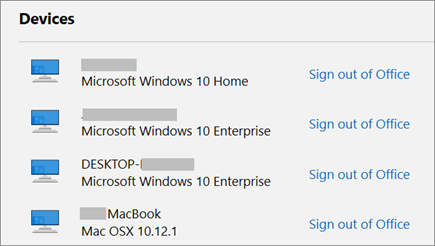
如果您沒有已登入 PC 或 Mac 的存取權,您可以從網頁瀏覽器遠端登出。 Microsoft 365 或 Office 可能需要長達 72 小時才能偵測到你登出。
- 在任何裝置上,請前往你的 Microsoft 帳號安裝頁面 ,並在被要求時用 Microsoft 帳號登入。
- 在 裝置中,找到你想登出 Microsoft 365 或 Office 的裝置。
- 選擇登 出 Microsoft 365 或 Office。