
當你在 Bing 上搜尋時,它可以利用你裝置的位置來更好地回應你的搜尋問題,並提供你相關的資訊,例如最近的咖啡店。 這個位置可以透過多種技術來確定,包括 WiFi 資料庫、基地台位置資料庫和 GPS。
如何與 Bing 分享你的位置
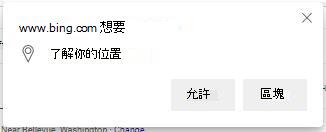
如果你之前沒有允許或封鎖 Bing 的定位請求,你會看到一個提示,要求你提供位置。 如果您允許 Bing 使用這些資訊,您的瀏覽器位置將被共享,從而產生更準確的在地搜尋結果。
如何在 Bing 編輯你的位置
當你搜尋本地物件但不附地點時,Bing 會顯示它目前偵測到的位置。
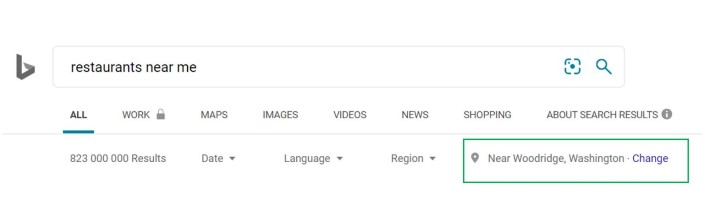
你可以點擊更改來調整你的位置。 點擊允許以允許 Bing 存取您目前的位置。 你也可以手動輸入。 如果你選擇讓 Bing 存取你目前的位置, (你之前沒有允許或封鎖 Bing) 的位置請求,會看到提示你提供位置。
當你在瀏覽器的跳出視窗點擊「允許」時,Bing 會利用你的位置來提供在地搜尋結果。
當你手動輸入位置時,Bing 會暫時使用該位置。 要將其設為永久地點,請點擊「記住此地點」。 該地點將被保存並用於未來的搜尋。
如何開啟或關閉定位存取
你可以允許或拒絕進入你的位置。 以下是不同瀏覽器的說明。
Edge 與 Chrome
當網站詢問你的位置時,頁面頂端會出現警告
- 若要讓網站使用您的位置,請點擊 「允許」
- 要阻止網站使用你位置的請求,請點擊 封鎖
- 如果你不希望網站在你當前的會話中使用你的位置,請關閉彈出視窗
要重設 Bing 的地點設定:
- 點擊網址列中的鎖頭圖示
- 點擊 網站設定
- 在 權限設定中,前往 位置 並更新權限
Internet Explorer
當網站詢問你所在位置時,頁面底部會出現警告。
- 要讓網站使用你的位置,請點擊 「是」
- 若要阻擋網站使用你位置的請求,請點擊 「否」
- 如果你不希望網站在你當前會話中使用你的位置,請點擊 X 鍵關閉警告視窗
要重設 Bing 的地點設定:
- 點擊網址列中的鎖頭圖示
- 前往 網站權限
- 開啟或關閉定位