
本文是針對 Microsoft 365 租戶的管理員,他們希望建立並發佈集中管理的品牌套件,以便在 Clipchamp 影片編輯器中使用,並讓組織內的更多使用者使用。
繼續閱讀以了解更多:
請注意,如果你是 Clipchamp 工作版的個人用戶,並想為自己的編輯專案建立品牌套件,供自己使用或只與少數人分享,請參閱以下文章的「工作版本」標籤:如何在 Clipchamp 中使用品牌套件工具。
在組織內分發品牌套件
你可以建立品牌套件,讓組織中任何用戶只要用工作或) 學校 (帳號的 AAD/Entra ID 開啟 Clipchamp 影片剪輯器,就能存取企業品牌而無需自行建立品牌套件。
建立與發佈這些「官方」品牌套件,是透過一個名為 Organisation Assets Library (OAL) 的 SharePoint 功能完成。 OAL 是一種 SharePoint 文件庫,被認可為在租戶中托管組織的官方設計資產。 使用 OAL,你可以儲存和分銷任意多品牌的套件。
當 Clipchamp 載入使用者裝置時,會檢查租戶是否有 OAL,並尋找該資料庫中儲存的品牌套件。 它找到的套件會自動列在 Clipchamp 使用者介面的品牌套件標籤中,供租戶內所有在瀏覽器或桌面應用程式中開啟 Clipchamp 工作版本的使用者參考。
在我們的範例截圖中,Clipchamp 在 Contoso 組織的 OAL 中找到的官方品牌套件列在 Contoso 標頭下。
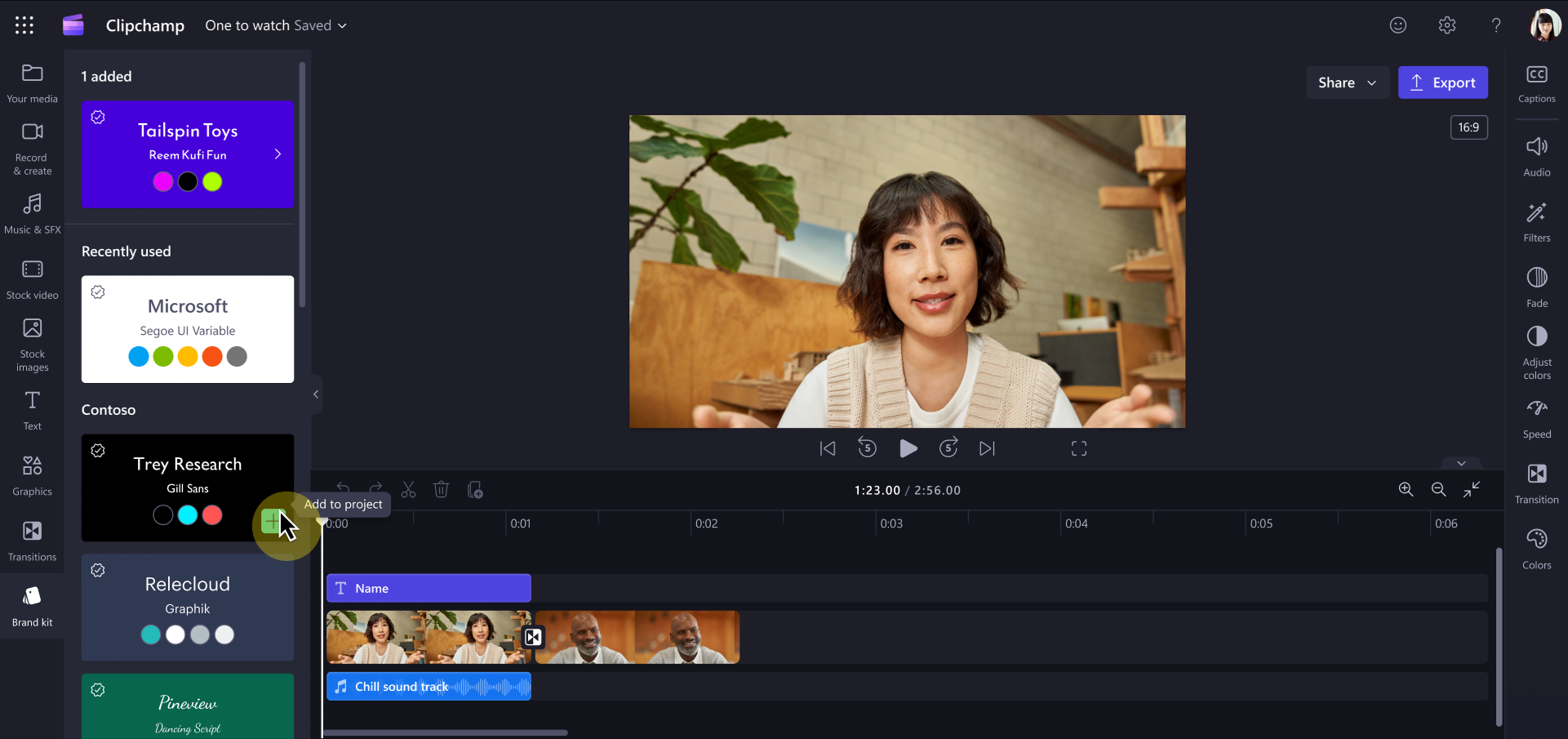
開始使用
1. 建立官方 SharePoint 文件庫以承載品牌套件
選擇現有的 SharePoint 網站,或建立新網站來承載品牌套件。 這可以是任何類型的網站,例如通訊網站、連接到 Microsoft 365 群組的團隊網站,或是不連接到 Microsoft 365 群組的現代團隊網站。
設定網站權限:將你想上傳檔案的人加入為網站或 Microsoft 365 群組的成員或擁有者。
注意:必須將「除外部使用者以外的所有人」列為訪客。
2. 使用 PowerShell 將文件庫指定為組織資產類型 BrandKitLibrary
請確保您擁有 SharePoint PowerShell 用戶端版本 >= 24830.12754 ,或 下載最新的版本。
在 PowerShell 終端機執行 cmdlet。
Connect-SPOService -Url https://yourorg-admin.sharepoint.com/ -Credential admin@yourorg.onmicrosoft.com
(參數 -Url 指向管理網站。)
將新的文件函式庫配置為組織資產類型:BrandKitLibrary
Add-SPOOrgAssetsLibrary -OrgAssetType BrandKitLibrary -LibraryUrl https://yourorg.sharepoint.com/sites/BrandGuide/brandkit
在上述範例中,「BrandGuide」是 SharePoint 網站,「brandkit」是文件庫名稱。
3. 準備一套品牌套件,加入你的文件庫
品牌套件必須在 Clipchamp 內建立與編輯。 在此時,請選擇你指定的 OAL 作為新品牌套件的地點。
在 Clipchamp 專案中:
- 在左側面板選擇「品牌套件」區塊,然後選擇「建立品牌套件」。
- 選擇你的 OAL 作為存放品牌套件的目的地,例如:
https://yourorg.sharepoint.com/sites/BrandGuide/brandkit - 開始為品牌套件增添顏色、字型、標誌及其他你想加入的支援資產。
- 準備時要分享品牌套件,請選擇「分享品牌套件」。 提供收件人連結,並確保他們有編輯權限,以便參與創建收藏。
你用這種方式建立的所有品牌套件,都會自動顯示在 Clipchamp 影片剪輯專案的品牌套件區塊,服務你組織內所有使用者。 每次 Clipchamp 啟動時,都會搜尋官方文件庫,並取得該庫內的品牌套件清單。
重要
- 有些情況是你可能會想 把品牌套件從 原本建立的資料夾移過去,例如為了改變官方公司品牌套件的資料庫結構。 你建立的每個品牌套件,父資料夾會包含一個 .brandkit 檔案和 一個 Assets 資料夾。
- 當你複製或移動品牌套件到新資料夾時,它會嘗試從原始資料夾載入資產。 只有當它在那裡找不到檔案時,才會去新位置 .brandkit 旁邊的 Assets 資料夾裡找檔案。
- 這表示在將品牌套件重新定位後,原本的 Assets 資料夾必須被刪除,不能從回收站還原。 如果你選擇在本地下載品牌套件並上傳到新地點,檔案在上傳前不得編輯,以確保能被找到。
決定誰可以編輯官方品牌套件
這取決於使用者或成員在 SharePoint 中擁有編輯你官方文件庫的權限。 大多數情況下,這些用戶屬於企業品牌管理團隊。
你 Microsoft 365 組織中的其他人都無法編輯官方品牌套件。 他們可以在自己的影片剪輯專案中看到這些素材,並將品牌套件中的資產加入影片中。
編輯已透過 OAL 發行的品牌套件
擁有官方文件庫編輯權限的使用者,可透過開啟Clipchamp、在品牌套件分頁找到品牌套件,並在Clipchamp介面中進行變更,例如新增標誌、移除、更新、重新命名) , (來編輯官方品牌套件。
常見問題集
在品牌套件中更新媒體資產,例如標誌,是否會在所有使用 Clipchamp 專案中更新該資產?
否。 當品牌資產在專案中使用時,也就是被加入編輯時間軸時,它會被複製到該專案中並保留在該專案中。 這表示當你在品牌套件中更新標誌,並希望確保該標誌能用於現有的Clipchamp專案時,為了實現更新,你 (或你的使用者) 必須打開專案,手動將編輯時程上的舊標誌替換成更新後官方品牌套件中的新版本。
有可能移除全公司品牌的套件嗎?
從 OAL 文件庫移除品牌套件資料夾,將使該資料夾在您組織中不再顯示給 Clipchamp 使用者。 移除所有品牌套件,將確保終端用戶不會看到任何套件。 品牌套件文件庫也可以安全地刪除,而不會影響 Clipchamp。
全組織品牌套件是否支援多地理租戶?
目前還不行。 OAL 必須在每個地理區域建立,並手動填入同一品牌套件的新實例。 同一品牌的多套套件不被支援,你必須為每個 OAL 從頭重新製作一份。 對於多地區,務必確保你的管理方法包含在租戶間上傳每份品牌套件的變更。
為了促進從單一臨時地點跨多租戶建立品牌套件:
- 在每個租戶中導航到 OAL
- 點擊新增 OneDrive 捷徑
- 利用這些捷徑建立或將品牌套件移至其他租戶