
重要
此功能僅提供給持有 Teams 進階版授權的使用者。
透過 PowerPoint Live 章節自動從 Teams 會議錄影產生並儲存到 Clipchamp,幫助觀眾找到與他們相關的內容。
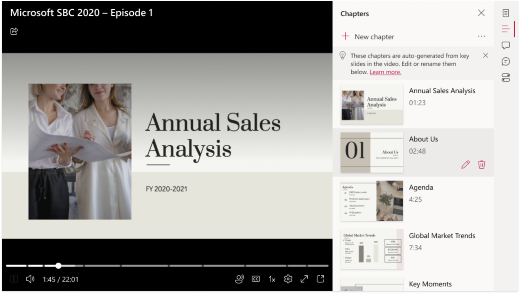
要自動從 Teams 會議錄影產生 PowerPoint Live 章節,請確保你的會議正在被錄影。 接著,透過 PowerPoint Live 分享一份 PowerPoint 簡報。 方法如下:
- 選擇 分享畫面
- 請在螢幕分享選單中進入 PowerPoint Live 選項
- 選擇你的 PowerPoint 開啟並在 Teams 會議中分享
會議結束後,錄影中會出現章節。
Microsoft 如何產生 PowerPoint Live 章節?
我們根據以下指引,從 PowerPoint Live 簡報中製作章節:
- PowerPoint Live 章節只會在 Teams 會議錄影中建立,該錄影中 PowerPoint 會透過 PowerPoint Live 分享。
- 章節僅由超過五秒的投影片轉場組成。
- 最多可創建25個分會。 若簡報超過25張投影片,則會從25張投影片中最長的過渡頁中建立章節。
- 所有連續且標題相同的投影片將歸類於同一章節。
我該如何新增、刪除和編輯章節?
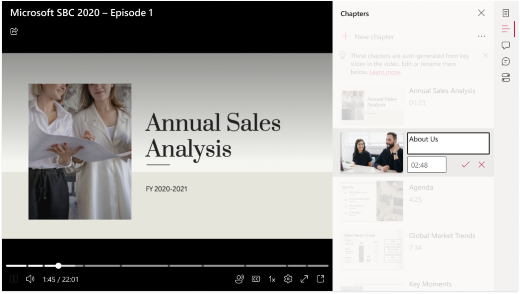
欲了解更多新增、編輯及刪除章節的資訊,請參見:在 Clipchamp 上使用手動章節搭配影片。
可能的疑慮
因順序錯亂編輯導致章節標題不匹配
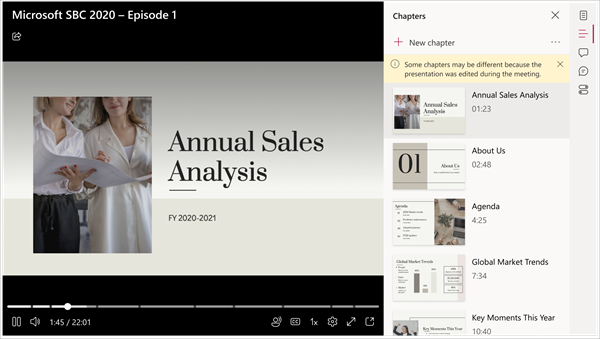
其他人可能有權限編輯你分享的 PowerPoint 簡報。 他們可能會在你透過 PowerPoint Live 分享簡報後,但在 Teams 會議錄影建立之前。 如果是這樣,章節標題 (基於關鍵投影片) 可能不匹配,導致章節窗格出現警告註解。 幸運的是,你可以輕鬆修改章節標題,詳見《使用手動章節搭配 Clipchamp 影片》。
我的 PowerPoint Live 章節沒有自動生成
PowerPoint簡報可能會附帶敏感標籤,以執行屬於機密標籤組織的Microsoft資訊保護。 在這種情況下,PPT 的即時分會將不會被建立。 了解更多關於敏感度標籤的資訊,請參考: 為你的檔案套用敏感標籤。