
如果你在使用 Clipchamp 的錄影機並從 Microsoft 365 影片首頁啟動錄影時遇到困難,常見原因是你需要授權瀏覽器使用相機、麥克風或存取螢幕。
注意
Microsoft 365 租戶管理員——如果你想停用租戶內使用者錄製螢幕,可以透過瀏覽器設定關閉租戶的螢幕錄影功能。
在 Windows 或 macOS 中授予 Google Chrome 或 Microsoft Edge 的攝影機與麥克風權限
- 你第一次在 Clipchamp 使用攝影機時,會跳出一個視窗,提示本網站想使用你的麥克風和攝影機。 「本網站」會包含您組織的 SharePoint URL,例如 contoso.sharepoint.com。
- 提示時選擇 允許 。 你的選擇將留待未來的遊戲。
如果你拒絕使用攝影機和麥克風的權限,之後想啟用,或沒有被要求授予權限,可以透過以下步驟來解決:
在 Microsoft Edge 中:
- 移至 [設定]。
- 選擇 Cookies 及網站權限>所有網站。
- 搜尋 Clipchamp 或 SharePoint 找到正確的網址,然後確保攝影機和麥克風都設為允許。
在 Google Chrome 中:
- 移至 [設定]。
- 選擇 隱私與安全>網站設定。
- 在「最近活動」中選擇 Clipchamp 或 SharePoint 網址。
- 確保 攝影機 和 麥克風 都設為 允許。
在 Windows 的 Google Chrome 或 Microsoft Edge 中授予螢幕錄影權限
- 一旦你選擇分享螢幕,系統會提示你選擇想要分享的螢幕:整個螢幕、視窗,還是瀏覽器分頁。每次製作影片時,你都需要選擇其中一個選項。
- 你也可以選擇 「分享系統音訊」。 如果你想讓影片包含裝置播放的音訊,請檢查這個。
在 macOS Catalina 或更新版本的 Google Chrome 或 Edge 中授予螢幕錄影權限
當你第一次嘗試用 Clipchamp 錄製螢幕時,系統會提示你授予權限。
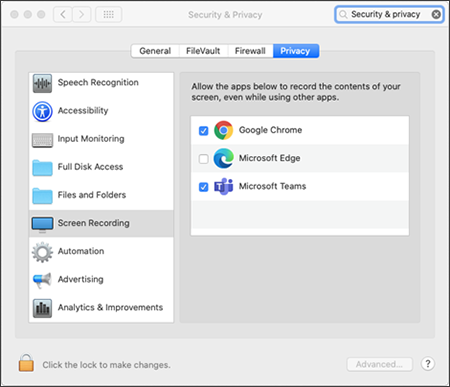
選擇 開啟系統偏好設定 (系統設定 ,以 macOS Ventura 或更新) 。
如果你沒看到提示,請到 Apple 選單>的系統偏好設定 (系統設定(macOS Ventura 或更新版的) > Security & Privacy (Privacy & Security for macOS Big Sur 或更新) 版的 Privacy Security,然後選擇螢幕錄製 (Windows Sonoma) 的螢幕 & 系統音訊錄製。在 螢幕錄影中,請確認你的瀏覽器已被選擇。
重要
請確保你使用的瀏覽器是支援且是最新的。
- Microsoft Edge 版本 79 及以上,適用於 Windows 10、Windows 11 及 macOS
- Google Chrome 版本 74 及以上,適用於 Windows 10、Windows 11 和 macOS
- MacOS 上的 Safari 不支援
重新啟動瀏覽器以讓變更生效。
回到相機和螢幕錄影的體驗。 系統會提示你選擇一個要分享的畫面。 你每次製作影片時都需要做選擇。
如果你想包含裝置播放的音訊,請選擇 「分享系統音訊 」。
對於租戶管理員——請在 Edge 或 Chrome 中關閉租戶的螢幕錄影
如果你想透過 Clipchamp 停用組織內使用者的螢幕錄影,最安全的做法是設定群組原則,拒絕所有基於網頁的螢幕擷取。
關於在 Chrome 中關閉螢幕錄影的說明 (在說明文章中搜尋螢幕錄影)