
Microsoft Defender 的設計旨在協助您保護所有裝置,無論裝置是執行 Windows 或 Mac 的電腦,或是執行 iOS 或 Android 的行動裝置。 每個人員最多可以有 5 部裝置受到 Microsoft Defender 保護。
將新裝置新增至 Defender 很簡單,方法有好幾種。
秘訣
一旦登入其他裝置,它就會顯示在 Microsoft Defender 儀表板上。 如需詳細資訊,請參閱在 Microsoft Defender 中檢視其他裝置。
從商店
將新裝置新增至您的 Defender 帳戶最直接的方法或許是移至該平台的應用程式市集,尋找 Microsoft Defender 應用程式並安裝它,然後使用您用來登入其他裝置的相同個人 Microsoft 帳戶登入 Defender。
注意
要在 Mac 上安裝,請從 https://aka.ms/MacDefender 下載。
如需詳細資訊,請參閱安裝 Microsoft Defender。
來自 Defender
您會在 Defender 儀表板和裝置保護畫面上找到 [新增裝置]。
您 Microsoft 帳戶中的裝置
您看到的第一個畫面可能會顯示您已新增至個人 Microsoft 帳戶或個人 Microsoft 365 帳戶的其他裝置清單。 這些是您尚未使用 Defender 保護的裝置。
選取其中一個裝置,系統會提供您傳送含有安裝連結的電子郵件,或只是複製連結,以便將其貼到簡訊、文件或其他位置。
在另一台裝置上,使用您剛才傳送的連結下載並安裝 Defender。 然後使用相同的個人 Microsoft 帳戶登入。
秘訣
想要安裝在多個裝置上嗎? 只要在每個您想要使用 Defender 保護的裝置上開啟相同的連結即可。
新增其他裝置
如果您想要在未偵測到的裝置上安裝 Defender,請點選 [ 新增其他裝置 ] 以查看更多選項。
秘訣
您也可以使用這些方法與朋友或家人共用 Microsoft Defender 的下載連結。
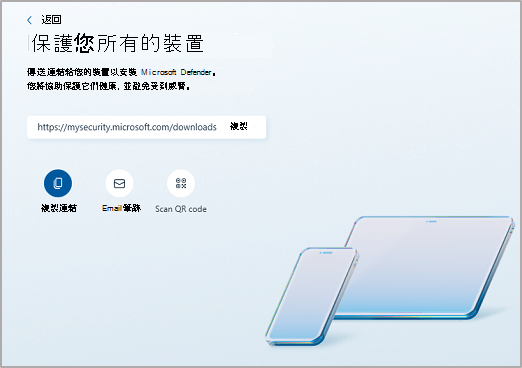
複製連結 - 將下載連結複製到裝置剪貼簿,以便您可以將它貼到文字訊息、Teams 聊天、OneNote 或其他任何您喜歡的地方。
Email link - 產生會傳送至您指定電子郵件地址的電子郵件。 輸入電子郵件地址,然後選取 [傳送連結]。 將會有一封電子郵件傳送至該地址,其中包含下載連結。
秘訣
您一次只能傳送到一個電子郵件地址,但如果您需要傳送到第二個 (或第三個) 地址,只需傳送第一個電子郵件,然後將電子郵件地址取代為第二個地址,然後再次 傳送連結 。
我們只會使用您輸入的位址來傳送您要求的電子郵件。 Microsoft 不會記得或以其他方式使用您在此欄位中輸入的任何電子郵件地址。
掃描 QR 代碼 - 顯示您可以使用行動裝置掃描的 QR 代碼,以取得下載連結。
其他 (Android 或 iOS) - 這會開啟裝置上的共用匣,讓您分享您裝置可能已設定之任何應用程式或其他共用選項的連結。
重要
如果您使用 Google Family Link 來管理家庭成員的裝置,例如子女,您必須在 Family Link 應用程式中允許 Microsoft Defender 擁有其裝置上的儲存權限。
重新新增先前安裝 Defender 的裝置?
如果您沒有解除安裝 Defender 應用程式,只需開啟應用程式並使用您的個人 Microsoft 帳戶重新登入即可。
如果您已經解除安裝 Defender 應用程式,只要重新下載應用程式並重新登入即可。 安裝 Microsoft Defender 一文可以找到重新下載應用程式的連結。
還有新增裝置相關問題嗎?
請瀏覽 Microsoft Defender 解答論壇以查看其他人收到的解答,並提出您自己的問題。