

您可以隨時啟動惡意軟體掃描。
注意
Microsoft Defender 目前在 Windows、Android 和 macOS 上提供反惡意程式碼。
從 Microsoft Defender 儀表板
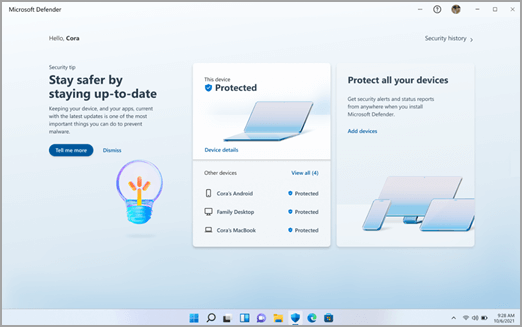
選取 裝置詳細資料
選取 [在 Windows 安全性] 中的管理
選取 快速掃描
秘訣
- 如果您想要更深層的掃描,請選取 [掃描選項],然後選擇您想要的掃描類型,而不是在步驟 3 中選取快速掃描。
- 要執行最完整的掃描,請執行 Microsoft Defender Offline。 如需詳細資訊,請參閱使用 Microsoft Defender Offline 協助保護我的電腦。
![Android 上的 Microsoft Defender 中的裝置保護卡,顯示醒目提示的 [惡意程式碼防護] 區段。](media/defender-android-malware-protection.png)
掃描完成後,Defender 將告訴您是否找到任何內容。
何時要執行掃描?
如果您懷疑您的裝置可能受感染,或想要確認先前的感染似乎已清除,您應該讓 Defender 開始掃描。
您的裝置可能有惡意程式碼的跡象包括:
- 突然運行速度比平常慢很多
- 電池壽命顯著縮短
- 數據使用量意外增加
任何這些徵兆都可能表示不明的處理程序正在背景執行,並佔用您的裝置資源。
其他線索包括:
- 非預期的廣告或快顯視窗
- 嘗試瀏覽網頁時被重新導向至完全不同的網站