
封鎖快顯視窗的 Microsoft Edge  功能可有效防止網站自動開啟新視窗或分頁,或在目前網頁上方開啟部分視窗。 此功能預設是開啟。
有許多不同類型的快顯視窗,包括廣告、通知、優惠或警示,可以出現在任何網頁上的各個時間。 有些可能很有用,例如當銀行網站在快顯視窗中顯示您的每月對帳單時。 快顯視窗也可能令人分心或惡意,參與網路釣魚原則 (例如警告、獎勵或免費下載) 以取得您對於潛在詐騙的信任。
注意
如果您收到不想要的網站通知,請參閱 在 Microsoft Edge 中管理網站通知。 網站通知會顯示在通知中心,位於您裝置右下角。
如何在 Microsoft Edge 中封鎖快顯
- 在 Microsoft Edge 中,前往瀏覽器頂端的 [設定] 及其他
 。
- 選取 [設定
 >] [隱私權、搜尋和服務
 ]。
- 選取 [網站權限]。
- 在 [內容 ] 區段底下,選取 [ 彈出式視窗與重新導向] ,然後開啟 [ 已封鎖 (建議) ] 切換開關。
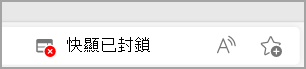
開啟此功能並封鎖快顯視窗時,Edge 將在網頁瀏覽器的網址欄中顯示下列影像。
如何在 Microsoft Edge 中允許特定 URL 的快顯視窗
有時需要允許彈出窗口,以便特定的 Web 應用程式或網站體驗能夠按預期工作。 在這些情況下,您可能需要在快顯視窗允許清單中包含特定 URL。
- 在 Microsoft Edge 中,前往瀏覽器頂端的 [設定] 及其他 。
- 選取 [設定>] [隱私權、搜尋和服務 ]。
- 選取 [網站權限]。
- 在 [內容 ] 區段下,選取 [彈出式視窗和重新導向] ,然後移至 [ 允許] 以傳送快顯視窗和使用重新導向。
- 選取 [ 新增網站 ],然後在對話方塊中輸入您想要允許建立快顯視窗的 URL, (從開頭的 https:// 部分開始) 然後選取 [ 新增]。 現在 URL 應該會出現在允許清單中。
如果您仍持續看到快顯視窗,該怎麼做
如果您在開啟此功能後繼續收到快顯視窗,請嘗試下列解決方案:
-
確定 Edge 為最新狀態:選取 [設定及其他]> [關於 Microsoft Edge的設定>]。 如果有可用的更新,您可以從這裡套用。
- 掃描您的裝置是否有惡意程式碼: 如需詳細資訊,請參閱使用 Windows 安全性維持受保護狀態。
-
停用擴充功能: 檢查擴充功能是否有干擾。 選取 [設定及其他]>[擴充功能] [>管理擴充功能],然後關閉每個擴充功能。 如果快顯視窗現在遭到封鎖,請一次開啟一個擴充功能,以判斷造成問題的擴充功能。
-
封鎖第三方 Cookie:若要這樣做,請選取 [設定及其他]> [設定>隱私權、搜尋和服務>Cookie],然後開啟 [封鎖第三方 Cookie]。
- 清除您的瀏覽器快取: 如需詳細資訊,請參閱 檢視和刪除 Microsoft Edge 中的瀏覽器歷程記錄。
快顯視窗封鎖程式無法封鎖哪些項目?
如果開啟此功能後,您仍持續看到網頁中的快顯視窗,而且您嘗試過上述解決方案,它們可能是建立看起來像快顯視窗的網站廣告。 Edge 快顯視窗封鎖程式無法封鎖網站廣告。 如果您選取網頁上的按鈕或連結,Edge 也會防止快顯視窗開啟。
注意
本主題適用於新版 Microsoft Edge 。 舊版 Microsoft Edge 的支援已於 2021 年 3 月 9 日結束。 深入了解舊版 Microsoft Edge 終止支援。