
摘要
本文說明如何變更 Microsoft Edge 中擴充功能的網站存取權限。 了解如何管理擴充功能權限、控制擴充功能可以存取的網站,以及將擴充功能存取限制為特定網站或所有網站。 本文也說明如何變更、檢閱和管理擴充功能網站權限,以改善 Microsoft Edge 中的瀏覽器安全性、隱私權及效能。
變更擴充功能的網站存取權限
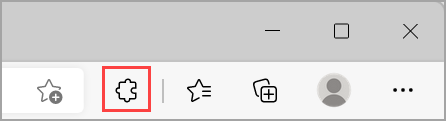
在 Microsoft Edge 中,選取位於瀏覽器網址欄右方的 擴充功能。
注意
如果您在瀏覽器網址欄右邊沒有看到 [擴充功能 ],請選取 [設定及其他擴充
 >功能]。
>功能]。針對您想要變更網站存取權限的擴充功能,請選取 ...[更多動作 ],然後將游標暫留在 這可以讀取和變更網站資料。
選擇所選擴充功能的必要存取權限:
- 當您按一下擴充功能時:只有當您選取擴充功能時,此設定才允許擴充功能存取 [開啟] 索引標籤或視窗中的目前網站。 如果您關閉索引標籤或視窗,則必須按一下擴充功能才能再次開啟。
- 在 [目前網站] 上: 允許擴充功能自動讀取和變更目前網站上的資料。
- 在所有網站上: 允許擴充功能自動讀取和變更所有網站上的資料。
管理擴充功能的網站存取設定
在 Microsoft Edge 中,選取位於瀏覽器網址欄右方的 擴充功能。
選取 管理擴充功能。
選取延伸模組下方顯示的 [詳細資料 ]。
在 [網站存取] 區段下,使用可用的選項管理存取權:
- 選取 [ 自動允許下列網站的存取 ],以允許擴充功能存取支援的網站。
- 選取 [在 InPrivate 中允許 ],以控制擴充功能是否可以在 InPrivate 模式中執行。
- 選取 [允許存取檔案 URL], 以允許或封鎖存取本機檔案 URL。