

Microsoft Edge  提供兩種選擇性的瀏覽模式:「平衡」和「嚴格」,以增強安全性,讓您在瀏覽網頁和不熟悉的網站時提供額外一層保護。
注意
如果您是 IT 系統管理員,並需要有關該功能及其原則的更多資訊,請參閱使用 Microsoft Edge 更安全地瀏覽。
什麼是 Microsoft Edge 中的增強安全性?
Microsoft Edge 中增強的安全性透過停用 Just-In-Time (JIT) JavaScript 編譯並為瀏覽器啟用額外的作業系統保護,協助保護對付記憶體相關漏洞弱點。 這些保護包括 硬體強制堆疊保護 和任意 程式碼防護 (ACG) 。 有了這些保護,Microsoft Edge 會自動在不熟悉的網站上應用更嚴格的安全性設定,並隨著時間適應您的瀏覽習慣,協助降低攻擊的風險。
由於 Microsoft Edge 中的持續開發和測試,您可能會看到預設開啟增強的安全性。 如果您想要關閉安全性功能,請參閱 Microsoft Edge 安全性設定中的新功能。
此功能有兩個可用選項
開啟增強式安全性時,您可以選取兩個層級的流覽安全性: 平衡和嚴格。 您可以將網站新增至 例外狀況清單 ,以根據預設開啟或關閉該功能。
| 關閉 (預設) | 功能已關閉。 |
|---|---|
| 平衡 (建議選項) | Microsoft Edge 將新增的安全性保護適用於您不常瀏覽或不明的網站。 您經常瀏覽的網站將被排除在外。大部分的網站會如預期地工作。 |
| 嚴格 | Microsoft Edge 預設會為瀏覽的所有網站加上額外的安全性保護。 嚴格模式可能會影響您完成一般網頁工作的能力,因為網站的某些部分可能無法如預期般運作。 |
注意
開啟此功能時,由於相容性問題,您瀏覽的網站的某些部分可能無法使用。 建議大部分使用者使用嚴格模式,因為它需要一些層級的組定才能完成每日工作。
開啟增強的安全性時預期會有什麼影響
開啟此功能時,您將在瀏覽器網址行左側看到新增的安全性。 這表示 Microsoft Edge 正在將增強的安全性套用至特定網站。
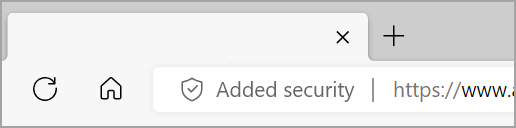
若要從特定網站開啟或關閉增強的安全性:
- 選取 [新增安全性] 以檢視網站資訊。
- 選取 [增強此網站的安全性],然後開啟或關閉 [使用此網站的增強安全性] 切換。
如果您關閉增強的安全性,Microsoft Edge 會自動將該網站新增至網站例外清單。
![顯示 [增強此網站的安全性] 功能的 Microsoft Edge 網站資訊功能表。](media/browse-safer-enhanced-security-on-png.png)
選取您的安全性增強功能層級
使用下列步驟選取您偏好的新增安全性層級:
在 Microsoft Edge 中,移至 [設定及其他]。

![顯示 Microsoft Edge 中 [設定] 和其他功能表的影像。](media/microsoft-edge-settings-and-more.png)
選取 [設定
 >] [隱私權、搜尋和服務]。
選取 [安全性],確認 [增強您的網頁安全性] 已 開啟。
選取適合您的瀏覽模式。
為安全性增強功能作出例外
在這兩種增強的安全性模式中,您可以針對例外清單上的網站,將此功能設為一律開啟或關閉。
若要將網站新增到例外清單:
在 Microsoft Edge 中,選取 [設定及其他]
>設定>[隱私權、搜尋和服務>] [安全性]。確認 [增強您的網路安全性] 已 開啟。
在 [增強您的網頁安全性] 底下,選取 [ 網站喜好設定] 以增強安全性 ,並依據您想要管理的清單執行下列其中一項:
- 若要從特定網站移除額外的保護層級,請移至 永不對這些網站使用增強的安全性,然後選取 [新增網站]。
- 若要將額外的保護層套用至特定網站,請移至 [一律為這些網站使用增強的安全性],然後選取 [ 新增網站]。
輸入完整 URL,然後選取 [新增]。
若要從例外狀況清單中編輯或移除網站:
在 Microsoft Edge 中,選取 [設定及其他]
>設定>[隱私權、搜尋和服務>] [安全性]。確認 [增強您的網路安全性] 已 開啟。
在 [增強您的網頁安全性] 底下,選取 [ 網站喜好設定] 以增強安全性。
在您想要管理的網站旁邊,選取 [更多動作
],然後選取下列其中一個動作:- 選取 [編輯]
 以更新網站 URL,然後選取 [ 儲存]。
 - 選取 [移除]
 以從該例外清單中移除網站。
- 選取 [編輯]