

全新的 Microsoft Edge 已經登場,而且比以往更棒。 你現在就可以 試試看。
Microsoft Edge 中的隱私工具
我們加入了新的隱私權工具,讓您保護資訊安全變得更輕鬆。 要使用您的隱私工具:
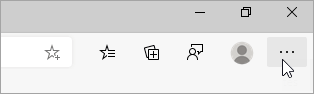
- 前往設定及更多
 >設定
>設定 >隱私、搜尋與服務
新分頁頁面的設定
選擇新分頁頁的設定
- 在新分頁右上角選擇設定 設定以更改內容和頁面版面。
設定你的首頁
設定啟動 Microsoft Edge 或開啟新分頁時會開啟的頁面。要設定首頁:
- 前往 設定及更多>設定>開始、首頁和新分頁頁。
在 Microsoft Edge 新增擴充功能
藉由新增延伸模組,讓 Microsoft Edge 發揮更多功效。 新增擴充功能:
- 前往 設定及更多>擴充
 >管理擴充功能 以開啟擴充功能頁面。
除了 Microsoft Store 提供的延伸模組之外,您現在還可以新增來自其他市集的延伸模組。 例如,您可以新增 Honey 或 Grammerly。
在 Microsoft Edge 新增語言
列出你想在 Microsoft Edge 使用哪些語言,並輕鬆切換。 補充語言:
- 前往 設定及更多>設定>語言。
- 在 [慣用語言] 下方,選取 [新增語言],然後選擇您希望可在 Microsoft Edge 中輕鬆使用的語言。 您甚至可以讓 Microsoft Edge 將頁面翻譯成未在清單中的語言。
同步 Microsoft Edge 跨多裝置
您可以在多種不同裝置(Mac、Android、iOS 和 Windows)上安裝和同步處理新的 Microsoft Edge。 要進入同步設定:
- 前往設定及更多>設定>
 >同步 同步