摘要
Microsoft Edge 工作區可協助您根據跨多個內容的活動來整理工作、瀏覽器索引標籤和專案。 它可讓您將相關索引標籤分組到 Microsoft Edge 中的工作區,讓您更輕鬆地管理工作、在專案之間切換,以及有效率地工作。 本文說明如何建立、編輯和刪除 Microsoft Edge 工作區。
保持資訊井井有條可能具有挑戰性,尤其是當您跨多個任務或上下文工作時。 Microsoft Edge 工作區可讓您將相關索引標籤分組到單一工作區中,以協助您組織瀏覽。
工作區可讓您依專案或活動組織和管理索引標籤,讓您更輕鬆地從上次中斷的位置返回工作。 您可以將工作區用於如旅行規劃、研究、學校作業或其他焦點工作等案例。
您可以使用 [工作區] 來管理專案,並將相關網站和檔案保存在單一位置。 例如:
- 如果您正在處理多項工作,可以為每項工作建立個別的工作區。
- 當您準備好繼續工作時,請開啟相關工作區以立即存取所有關聯的選項卡,而無需搜尋先前開啟的頁面。
這種方法有助於改善組織、減少上下文切換,並讓您更輕鬆地專注於當前任務。
注意
若要深入了解如何在工作上使用 Microsoft Edge,請參閱 在工作上探索您的 Edge。
本頁內容
新工作區與舊版的不同之處
| 功能 | 以前的 Edge 工作區 | 新的 Edge 工作區 |
|---|---|---|
| 工作支援 | 支援處理跨群組共用的多項工作 | 支援處理多個個人使用的工作 |
| 共用與共同作業 | 支援共用、共同作業和加入工作區 | 不支援共用、共同作業和加入工作區 |
| 邀請其他人 | 您可以邀請其他人加入 Microsoft Edge 工作區 | 您無法邀請其他人加入 Edge 工作區 |
| Microsoft Edge 需求 | 需要 Microsoft Edge 版本 114 或更新版本 | 需要 Microsoft Edge 版本 144 或更新版本 |
| OneDrive 儲存空間 | Microsoft OneDrive 帳戶需要有足夠的儲存空間 | 不需要 Microsoft OneDrive 儲存空間 |
| 鎖定索引標籤 | 支援鎖定索引標籤 | 不支援鎖定索引標籤 |
| 在功能表中排序工作區 | 根據預設的建立順序;可由使用者自訂排序 | 依據最近使用的順序 |
如果您的任何工作區似乎遺失或過期,請確認已在您的所有裝置上啟用同步。 這有助於確保您的工作區資料是最新的並且可以在任何地方存取。
深入了解 Microsoft Edge 如何在所有登入裝置上同步處理歷程記錄、我的最愛、密碼和其他瀏覽器資料。
若要開啟同步處理:
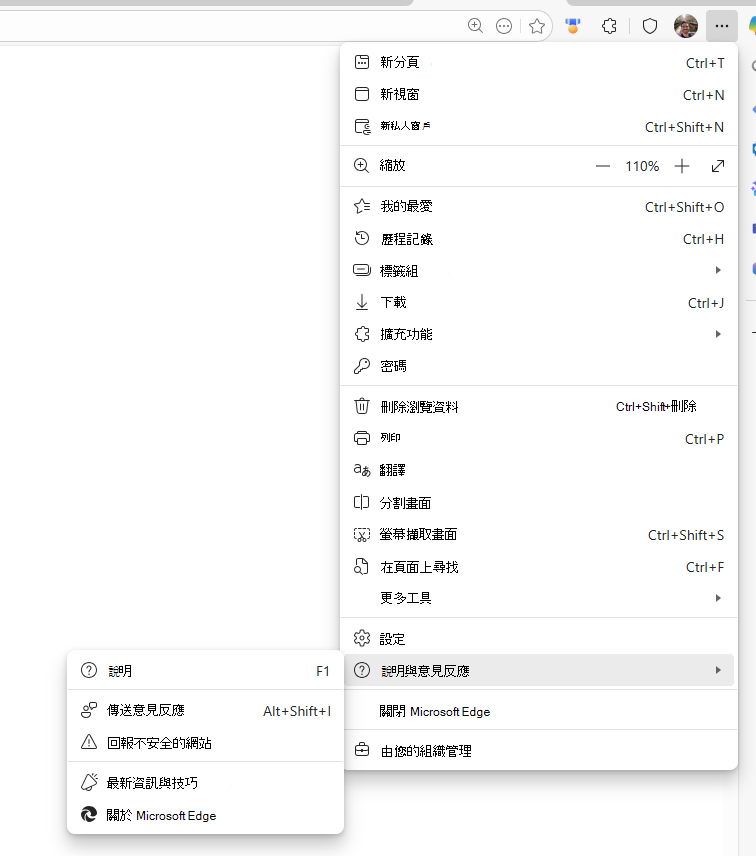
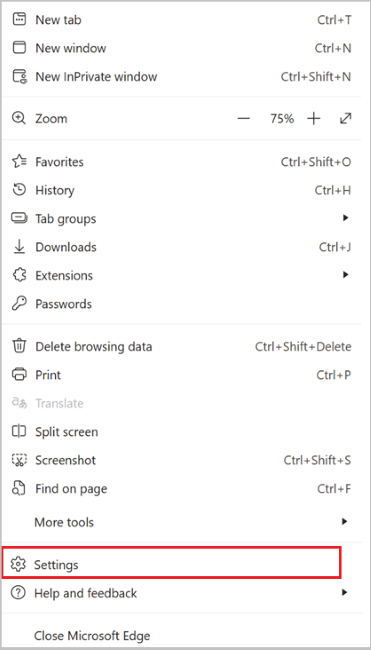
- 開啟 Edge 瀏覽器,選取瀏覽器視窗右上角的 [ 設定及其他] (...) 。 然後選取 [ 設定]。
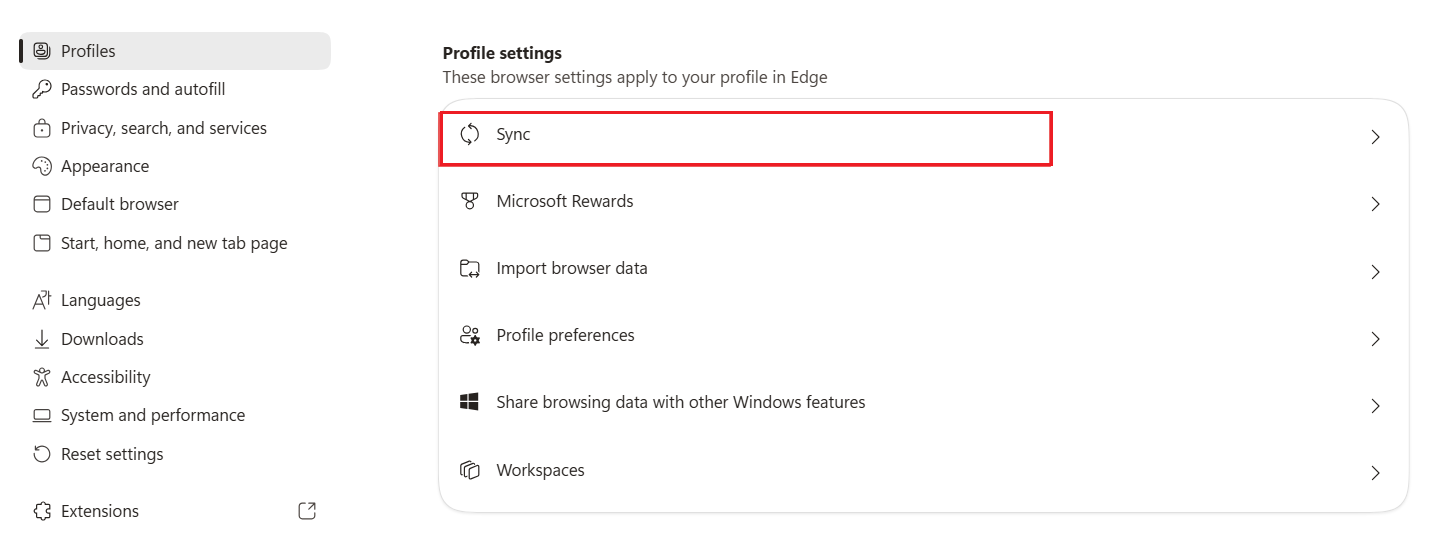
- 選取 [設定檔設定] 底下的 [同步處理]。
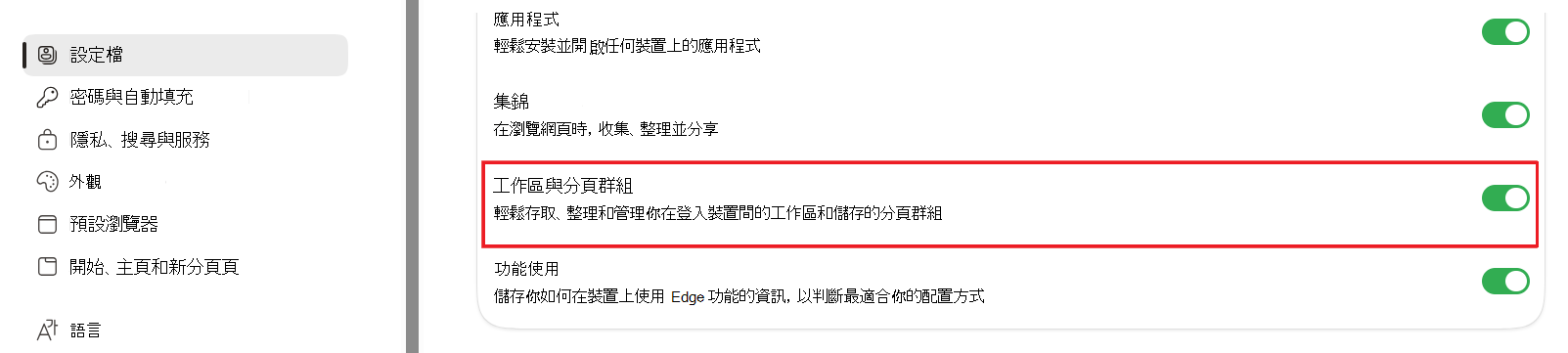
- 開啟 工作區和索引標籤群組。
正式發行免責聲明
若要存取 Edge 工作區,您需要:
- 執行 Windows 10、Windows 11 或 Mac OS 的桌上型電腦 (僅限桌上型電腦)
- Microsoft Edge 版本 144 或更新版本 - 查看您使用的 Microsoft Edge 版本
- 使用 Microsoft (MSA) 帳戶或 AAD) 帳戶Microsoft Azure Active Directory (登入 Microsoft Edge。
為您的專案建立 Microsoft Edge 工作區
開啟 Microsoft Edge ,然後選取左上角的 [搜尋索引標籤] 圖示。 選取 管理工作區。
![[管理工作區] 的螢幕擷取畫面。](media/create-edge-workspace1.png)
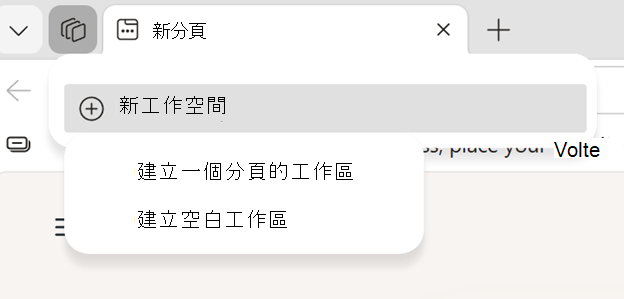
選取 [新增工作區 ] 下拉式清單,然後根據您的需求選取 [ 使用 X 索引標籤建立工作區] 或 [ 建立空白工作區 ]。
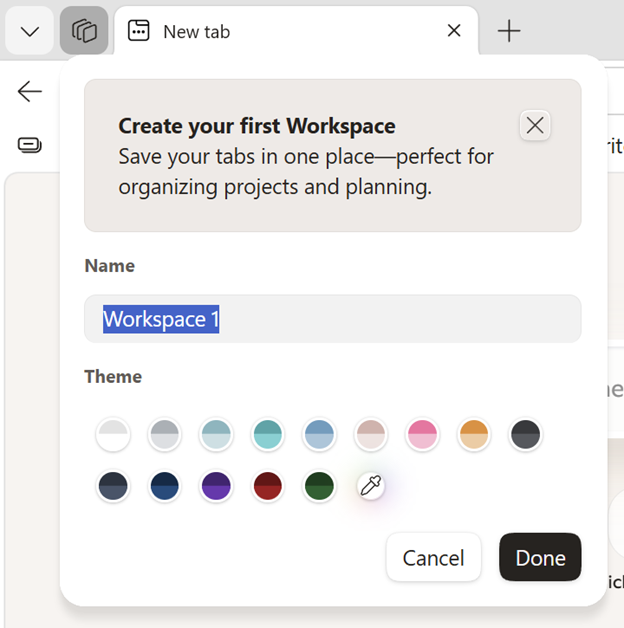
輸入名稱、選擇佈景主題,然後選取 [ 完成]。 您的新工作區將會在新的瀏覽器視窗開啟。
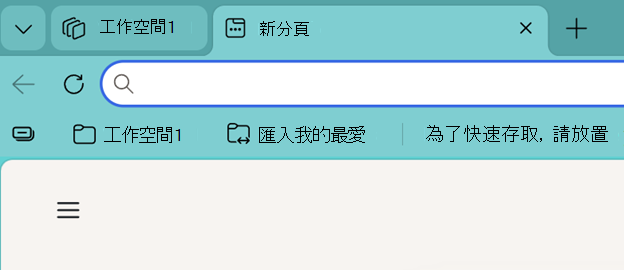
開始開啟索引標籤以包含在工作區中。
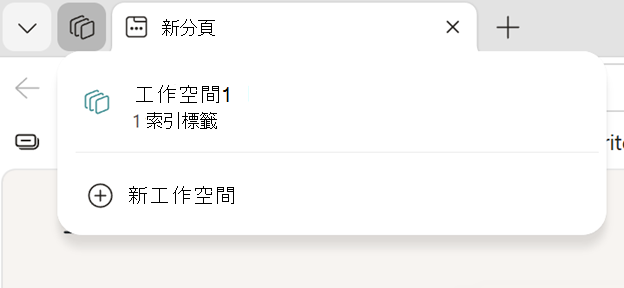
現在您有工作區,可以從瀏覽器左上角的 [工作區] 功能表存取它。
編輯 Edge 工作區
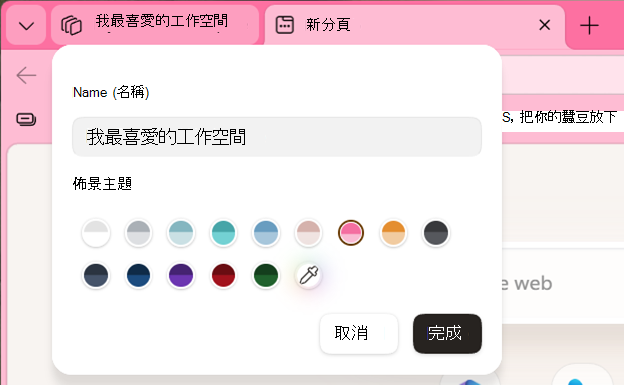
您可以隨時變更工作區的名稱或色彩。
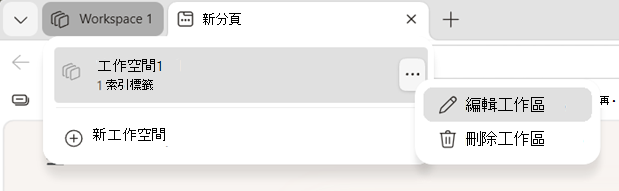
- 開啟 Microsoft Edge,然後選取左上角的 [ 工作區 ] 圖示。
- 選取 [ 其他選項 ] () 在 您想要編輯的工作區旁邊,然後選取 [ 編輯工作區]。
- 輸入新名稱、選擇佈景主題,然後選取 [完成]。
刪除 Edge 工作區
- 開啟 Microsoft Edge,然後選取左上角的 [工作區 ] 圖示。
- 選取 [ 其他選項 ] (...) 位於您要刪除的工作區旁的按鈕。
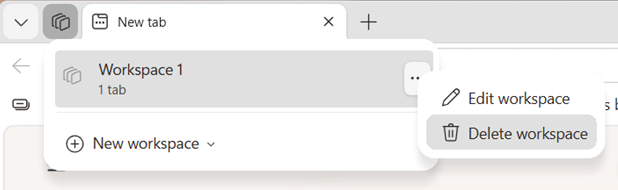
- 選取 刪除工作區。
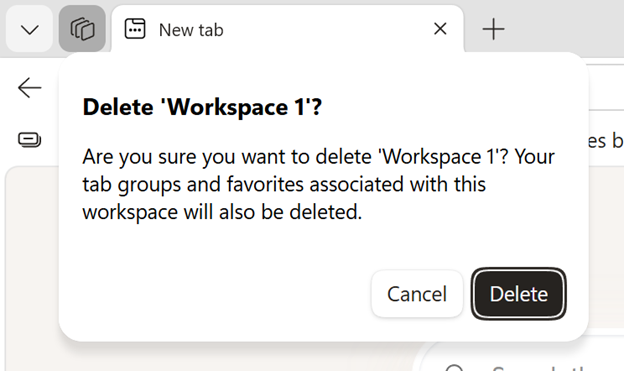
- 選取 [刪除] 以確認。
Edge 工作區即將推出新的更新
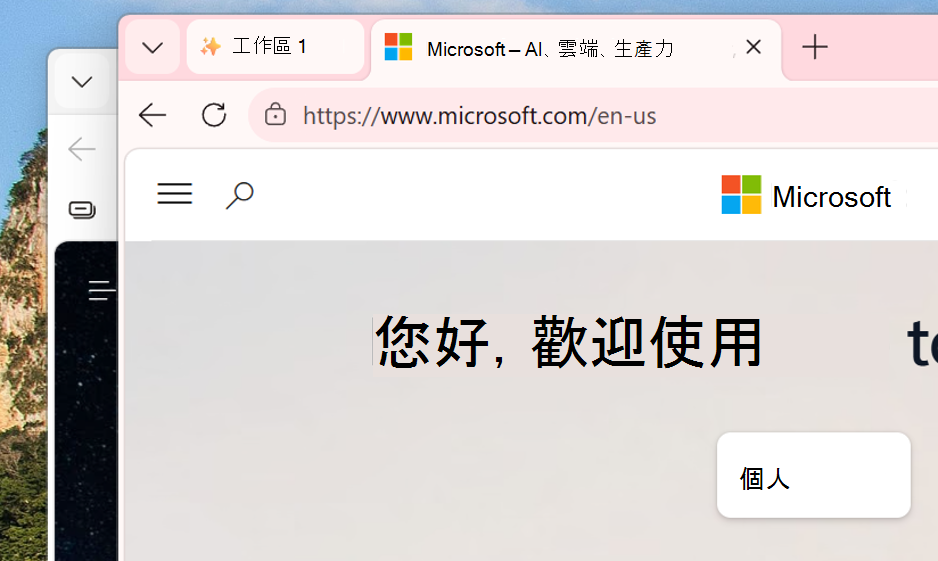
某些使用者可能會在開啟工作區以及切換到工作區時遇到這些附加功能。
在同一個視窗中開啟工作區
開啟 Microsoft Edge,然後選取左上角的 [工作區 ] 圖示。
選取您想要開啟的工作區。
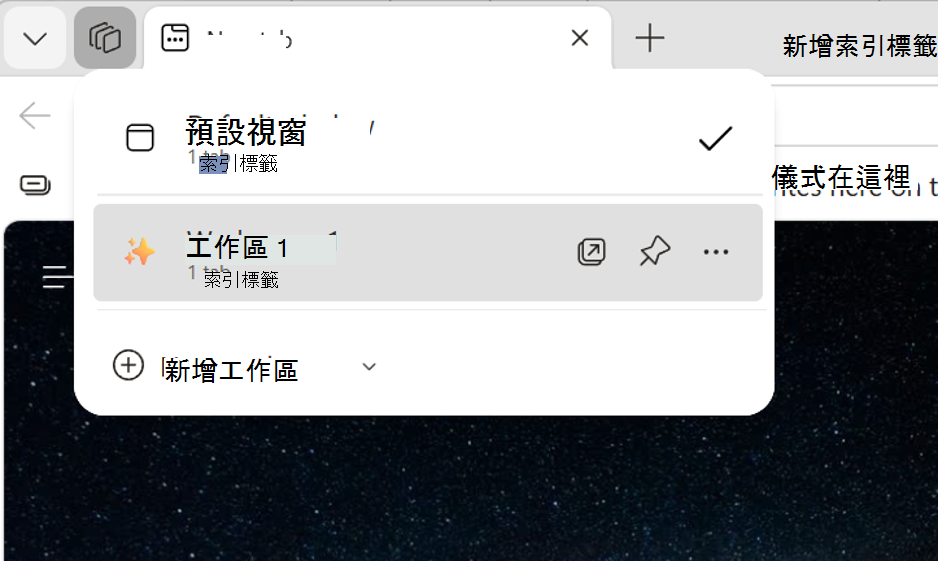
工作區將會在同一個視窗中開啟。
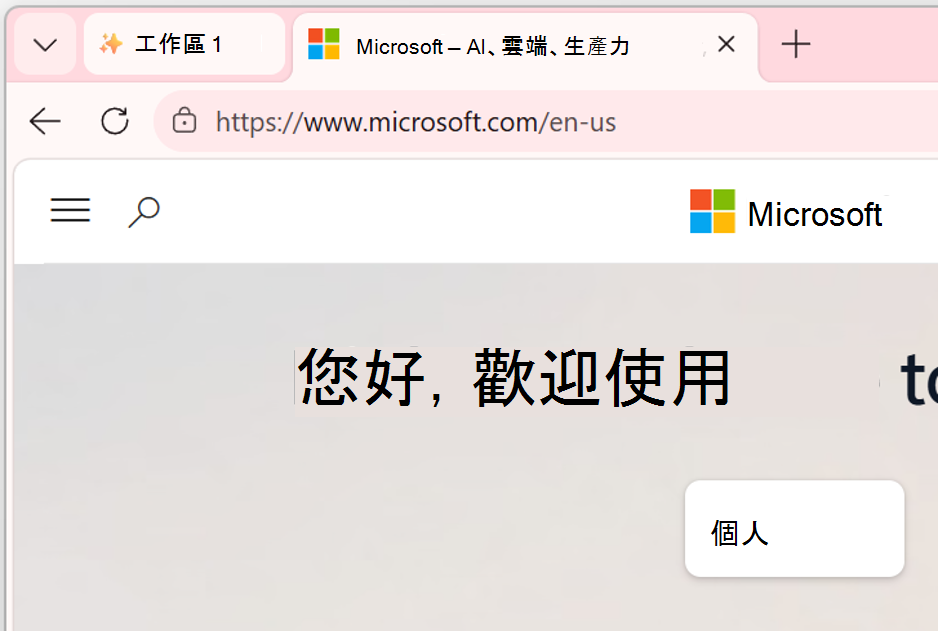
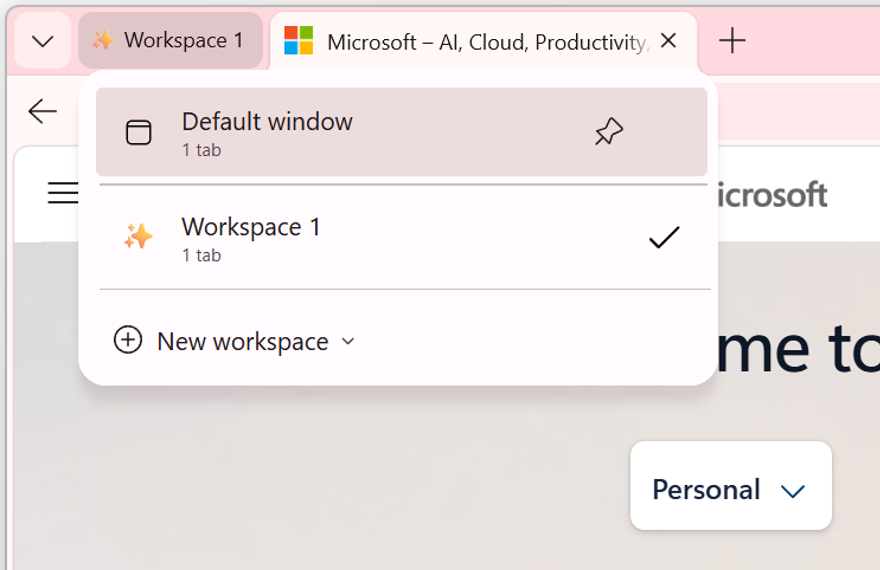
若要返回預設視窗或切換到另一個工作區,請選取左上角標有目前開啟工作區的 [工作區 ] 按鈕。
從功能表中選取所需的選項。
在新視窗中開啟工作區
- 開啟 Microsoft Edge,然後選取左上角的 [ 工作區 ] 圖示。
- 將游標停留在您想要開啟的工作區上。
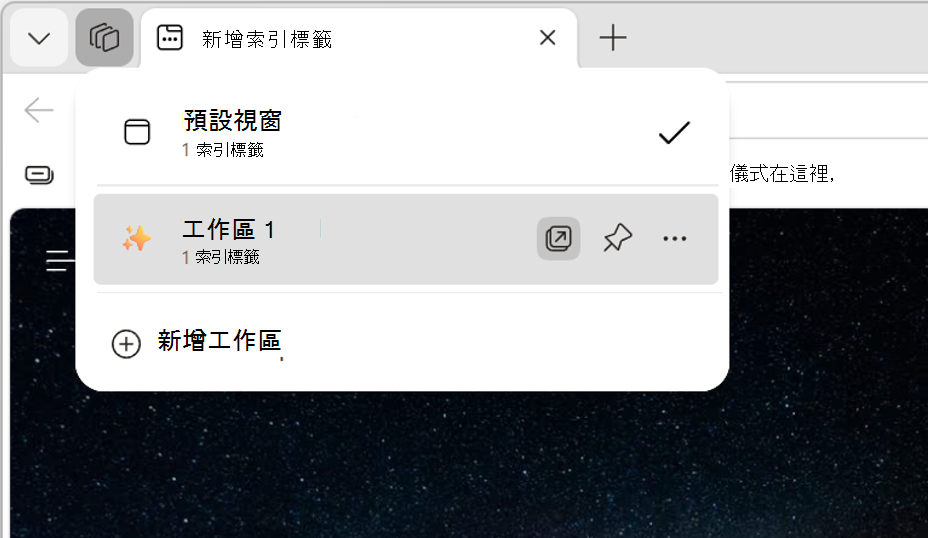
選取 [ 在新視窗中開啟 (向上箭頭]) 按鈕,或在選取工作區時按住 Ctrl/Cmd ,以在新視窗中開啟它。
讓我們知道您的想法
請分享您使用 [說明] 和 [意見反應 ] 選項之體驗的意見反應。
開啟 Edge 瀏覽器,選取 [設定及其他]。
選取瀏覽器視窗右上角的 [說明和意見反應>] 傳送意見反應。