
摘要
在 Microsoft Edge 安裝、管理或卸載應用程式,將網站轉為桌面應用程式,提升存取速度與生產力。 學習如何安裝網頁應用程式、管理權限、整理已安裝的應用程式,以及控制應用程式設定,如釘選、隱私選項和移除。 本文說明如何在 Edge 安裝應用程式、管理應用程式、建立應用程式捷徑,以及在 Microsoft Edge 中卸載應用程式。
透過 Microsoft Edge,你可以將喜愛網站的應用程式安裝和管理到裝置上,快速存取。 使用 edge://apps 頁面查看已安裝的應用程式並管理應用程式權限。 你可以依安裝日期、最近使用次數和字母順序排序已安裝的應用程式。 每個應用程式都會以一張卡片呈現,讓你查看應用程式細節並管理固定、隱私控制及應用程式卸載等操作。
在 Microsoft Edge 安裝應用程式
- 開啟 Microsoft Edge。
- 請導覽您想安裝的網站或網頁:
如果網頁應用程式是 PWA,Microsoft Edge 會提示你安裝該應用程式的可能性。
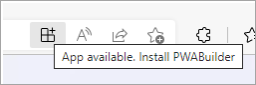
或者,你也可以透過瀏覽器上角的「設定」等選項安裝任何網站 ......>更多工具>應用程式>將本網站安裝為應用程式。
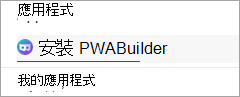
安裝完成後,應用程式會出現在 edge://apps。
從 Microsoft Edge 開啟應用程式
- 開啟 Microsoft Edge。
- 進入 edge://apps, 然後在應用程式卡上選擇 開啟 。
這會以獨立的應用程式開啟網站或網頁。
允許應用程式在裝置登入時自動啟動
- 打開Microsoft邊,然後 edge://apps。
- 在你登入時,選擇你想啟動的應用程式卡片上的 詳細資訊 。
- 開啟 裝置自動啟動 登入切換。
建立應用程式的捷徑
- 打開Microsoft邊,然後 edge://apps。
- 選擇你想釘選的應用程式卡片上的 詳細資訊 ,然後選擇以下任一:
- 釘選到工作列
- 釘選到開始畫面
- 建立桌面捷徑。
在 Microsoft Edge 中卸載應用程式
- 打開Microsoft邊,然後 edge://apps。
- 選擇你想卸載應用程式卡片上的 詳細資訊 。
- 選取 [解除安裝]。
- 確認你是否也想刪除應用程式歷史紀錄和資料,然後選擇 卸載。