
當你允許網站存取你的位置時,有些網站能提供更相關且更準確的結果。 這些位置資料可能是精確的,也可以是近似的。 例如,分享您的精確位置,讓地圖服務能提供精確的駕駛路線。 即使有大致位置,網站仍能根據你所在的區域調整結果,例如推薦附近的咖啡店。
預設情況下,Microsoft Edge 在網站想要知道你精確位置時,會先徵求你的權限。 當網站要求你提供精確位置時,你會看到這樣的提示:
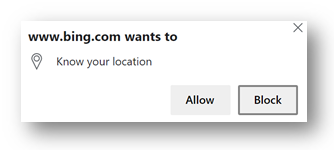
若要讓網站存取您的精確位置,請選擇 「允許」。 在與網站分享您的精確位置前,務必先閱讀該網站的隱私政策。
有些網站可能會利用像是 IP 位址等資訊,在 Microsoft Edge 未經允許的情況下,估算你不精確的位置。
在 Microsoft Edge 中控制網站是否可以存取您的位置
允許/阻擋 Microsoft Edge 與網站分享你的位置
在 Microsoft Edge 中,選擇 設定>隱私、搜尋與服務
 。
。選擇 「網站權限>」「所有權限」,然後選擇 「位置」。
- 在 進入建議 () 關閉詢問功能,避免進入你所在的網站。 Microsoft Edge 不會將你的確切位置分享給任何網站。
- 在 進入推薦 () 切換前開啟「詢問」功能,讓網站能申請存取你的位置。 Microsoft Edge 會在網站想要存取你精確位置時提醒你。
控制特定網站能否存取您的位置
您也可以允許或封鎖特定網站存取您的位置:
- 在 Microsoft Edge 中瀏覽網站。
- 在地址列角落,選擇「鎖」、「資訊
 」或「危險
」或「危險 」圖示,並選擇「本網站權限」。
 - 在 位置旁邊,從列表中選擇 「詢問 (預設) 」、「 允許」或 「封鎖 」。
Microsoft Edge 與網站分享您的位置時如何與作業系統權限互動
Windows 可以利用您的 IP 位址、附近的 Wi-Fi 接取點以及 GPS 資料(如有)來估算您的精確或不精確位置座標,並將這些資訊傳給 Microsoft Edge。 然後,此資訊將分享給要求位置的網站。
Windows 11 和 Windows 10
如果在 Windows 的位置設定中開啟 [允許存取此裝置上的位置] 和 [允許應用程式存取您的位置資訊],Microsoft Edge 可為網站提供更精確的位置。 此資訊只會與您已允許查看位置的網站共用。
請注意,如果已關閉 Windows 的 [位置] 設定,網站可以使用其他方法 (例如查詢您的 IP 位址) 來估計您的位置。
欲了解更多關於 Windows 位置與隱私設定的資訊,請參閱 Windows 11 位置服務與隱私
其他作業系統
對於 Windows 11 和 10 以外的作業系統,Microsoft Edge 會利用設定及更多>權限、隱私、搜尋與服務>、網站權限>、所有權限>、位置權限來決定是否與網站分享你的位置。
Microsoft Edge 可以使用您的 IP 位址和附近的 Wi-Fi 存取點等資訊來估計您的位置。 然後,此資訊將分享給要求位置的網站。
保護您的隱私同時分享您的精確位置
在允許網站存取你精確位置前,你應該仔細審查網站的隱私政策。
Microsoft 尊重您的隱私,Microsoft Edge 內建多項檢查機制,確保只有在獲得您同意時,才能存取您的精確位置,且以保護您的隱私方式進行:
Microsoft Edge 不會使用您的 Microsoft 帳戶收集和儲存位置資訊。
Microsoft Edge 始終尊重登入設定檔的網站權限,以控制位置存取:
- 如果您使用 [InPrivate 瀏覽],Microsoft Edge 將使用啟動 InPrivate 工作階段的設定檔的位置權限設定。
- 如果您使用 [來賓模式],Microsoft Edge 一定會徵求您的同意,才會將位置權限授予網站。