
擴充功能或附加元件是可以用來自訂瀏覽器、讓你對瀏覽體驗有更多掌控權的工具。 Microsoft Edge 有各式各樣的擴充功能,包括支援 AI 的擴充功能和提升瀏覽效率的工具。
歡迎造訪 Microsoft Edge 外掛程式商店,看看我們的擴充套件收藏。
如何?在 Microsoft Edge 中新增擴充功能?
要為 Microsoft Edge 新增擴充功能:
選擇擴充 功能 (位於瀏覽器網址列右側的 拼圖圖示) 。

注意
如果你在瀏覽器網址列右側) 拼圖圖示 (看不到擴充功能,請選擇設定及更多 (......) > 擴充功能。
選擇 「取得 Microsoft Edge 擴充功能」。
找到你想新增的擴充功能,並選擇 「取得」。

選擇 新增擴充機。
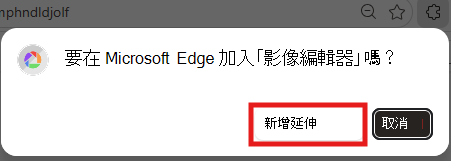
你會看到一個提示,確認該擴充功能已加入 Microsoft Edge。
你也可以直接到 Microsoft Edge 外掛程式商店新增擴充功能。
如何?開啟/關閉 (啟用/停用擴充功能) ?
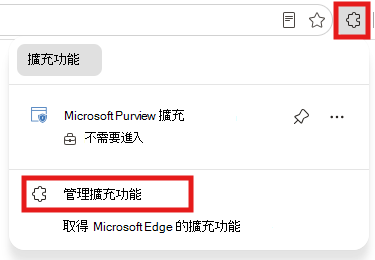
選擇 (地址列旁的拼圖圖示) 的擴充功能圖示,然後選擇管理擴充功能。
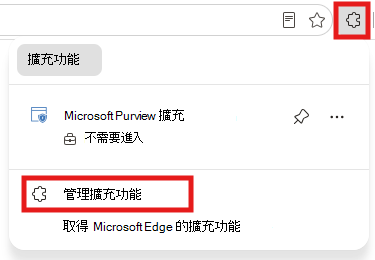
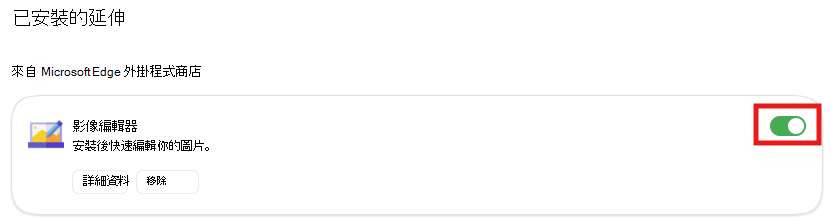
使用每個擴充功能旁邊的切換按鈕來啟用或停用該擴充功能。
如何?從 Microsoft Edge 移除擴充功能?
方法 1:
選擇網址列右側) 拼圖圖示中的擴充功能圖示 (,並在你想移除的擴充功能旁邊選擇更多行動 (......) 。
選擇 從 Microsoft Edge 移除。
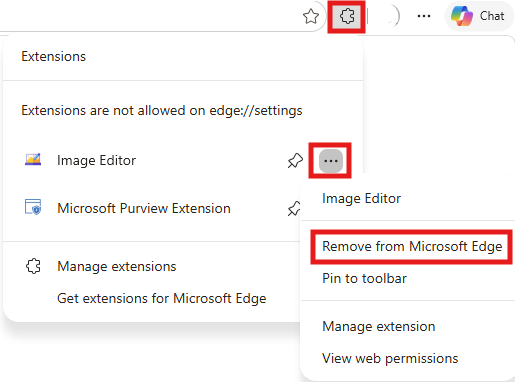
在小提示視窗中選擇 「移除 」按鈕。 接著你會看到一個小的確認提示:「擴展功能已移除」。
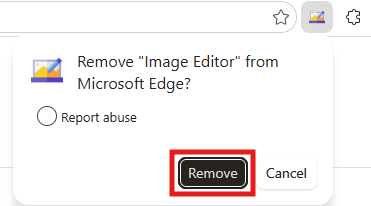
方法 2
選擇 (地址列右側拼圖圖示) 的擴充功能圖示,然後選擇管理擴充功能。 這會顯示你在 Microsoft Edge 上安裝的所有擴充功能。
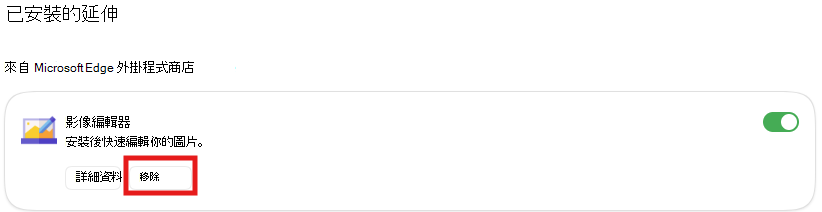
在 已安裝的擴充功能中,找到你想移除的擴充功能並選擇 移除。
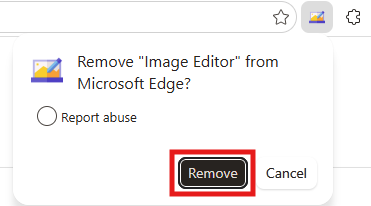
然後在小提示視窗中選擇 「移除 」按鈕。 接著你會看到一個小的確認提示:「擴展功能已移除」。
我已經安裝了一個新的擴充功能,但它無法運作
- 確保分機已經開啟。
- 請查看擴充功能的更新。
- 停用並重新啟用擴充功能,並確保 Microsoft Edge 是最新版本。
- 確保擴充功能已啟用必要的權限。 調整權限:
選擇 (地址列旁的拼圖圖示) 的擴充功能圖示,然後選擇管理擴充功能。
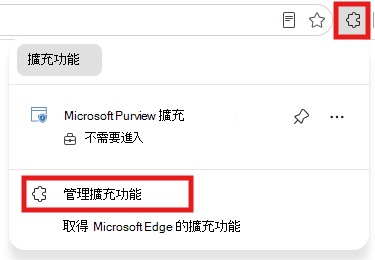
在 已安裝擴充功能中,找到擴充功能並選擇 詳細資料。
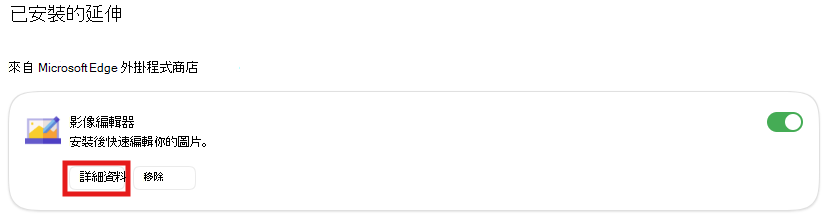
確認擴充功能是否相容於你的 Microsoft Edge 版本,並檢查是否有更新。
我安裝了一個新的擴充功能,但在搜尋欄旁的拼圖選單裡找不到它
- 選擇 (地址列旁的拼圖圖示) 的擴充功能圖示,然後選擇管理擴充功能。
- 使用擴充功能旁邊的切換按鈕確認它已啟用。
- 如果還是看不到,試著重啟 Microsoft Edge 或重新安裝擴充功能。
我該如何限制擴充功能只使用特定網站?
- 選擇 (地址列旁的拼圖圖示) 的擴充功能圖示,然後選擇管理擴充功能。
- 在你想限制的擴充功能下選擇「 詳情 」選項。
- 在 網站存取選項中,從下拉選單選擇「 在特定網站上 」,並輸入你希望擴充功能能運作的網站網址。
我該如何限制擴充功能的使用 & 只需點擊即可啟用?
- 選擇 (地址列旁的拼圖圖示) 的擴充功能圖示,然後選擇管理擴充功能。
- 在你想限制的擴充功能下選擇「 詳情 」選項。
- 在 網站存取中,從下拉選單點選「 開啟 」,輸入你希望擴充功能的網站網址。
我該如何移除一個阻擋網站存取的彈出視窗?
- 檢查你是否安裝了任何阻擋廣告的擴充功能。 試著暫時 停用那些擴充功能。
- 啟用沉浸式閱讀程式模式,請選擇地址列中的書籍圖示或按下 F9 鍵,讓閱讀無雜亂。
如何?避免跳出視窗告訴我系統已發現關鍵病毒?
- 檢查你是否安裝了防毒擴充功能。 試著暫時 停用那些擴充功能。
我的搜尋引擎是怎麼自動改變的?
安裝後,有些擴充功能可能會改變你的搜尋引擎預設設定。 設定你偏好的搜尋引擎:
- 選擇 設定,還有更多 (......) ,然後 選擇設定。
- 從左側選項面板選擇 隱私、搜尋和服務 。
- 選擇 搜尋與連結經驗,然後選擇 地址列並搜尋。
- 在 網址列的搜尋引擎選項中,從下拉選單選擇你偏好的搜尋引擎,並將其設為預設。
你可能想 停用或移除 任何你覺得會大幅改變瀏覽器設定的擴充功能。
如何?解決網站外觀的問題? 我無法正確閱讀網站?
安裝後,有些擴充功能可能會改變設定,導致網站外觀出現問題。 為了判斷你的任何延伸是否是這些問題的原因:
- 選擇 (地址列旁的拼圖圖示) 的擴充功能圖示,然後選擇管理擴充功能。
- 試著停用你覺得可能改變網站外觀的 擴充功能 ,找出造成問題的擴充功能。
- 使用沉浸式閱讀程式模式,提供更簡化且一致的閱讀體驗。 你可以透過地址列中的書籍圖示或按下 F9 鍵來開啟閱讀模式。
- 試著調整頁面縮放設定。 選擇 設定及更多 (......) >Zoom (使用 +/- 選項調整) 。
如何?阻止我的新分頁頁面改變?
安裝後,有些擴充功能可能會改變 NTP) 設定 (新的分頁頁。 要將你的 NTP 設定改成你偏好的選項:
- 選擇 設定,還有更多 (......) ,然後 是設定。
- 從左側的選項面板選擇 開始、首頁和新分頁頁 。
- 確保你偏好的新分頁設定被選中,並關閉任何修改該分頁的 擴充功能 。
我要如何檢查擴充功能是否被納入我組織的政策,以及如何驗證它?
檢查 延伸管理。 方法如下:
- 打開 Edge 並在網址列輸入 edge://extensions 。
- 找找任何在啟用/停用按鈕旁邊有公事包標誌的擴充功能。 如果你將游標移到該標誌上,它會顯示該擴充功能「由你的組織管理」。 這通常代表它們是透過群組政策安裝的。

檢視 政策。 方法如下:
請前往 edge://policy 查看目前套用在瀏覽器上的政策。 尋找任何與擴充功能相關的條目,例如 ExtensionSettings 或 ExtensionInstallForcelist。
重要
- 如果你發現某個你認為不該存在的延伸,尤其是在依組織政策管理的情況下,請先諮詢你的資訊部門再做任何更改。
- 務必確保你所使用的擴充功能符合組織的安全標準,以保護敏感資料。
我該如何移除一個標示「由您的組織管理」的擴充功能,但我的 Edge 並非由任何組織管理?
檢查惡意軟體:聲稱由組織管理的擴充功能有時可能是惡意軟體。 請使用Microsoft Defender或其他可信賴的防毒軟體進行全面掃描,以確保系統乾淨。 如果您無法移除這類擴充功能,請依照以下步驟檢舉該擴充功能:
- 開啟 Microsoft Edge。
- 在網址列右側,選擇 設定及更多 (......) 。
- 選擇 「幫助與回饋 」,然後選擇 「傳送回饋」。
- 請打出你的回饋或提供更多關於問題的細節。 如果可能,附上截圖。
- 選擇 「發送 」按鈕。
進階建議:如果你是較有經驗的使用者,可以試試這些進階的故障排除步驟。
警告
- 修改登記冊可能有風險。 在嘗試更改前,務必備份你的登記清單。
- 在對系統進行重大變更前,務必確保資料有備份。
- 如果你對某一步不確定,請諮詢有IT經驗的人。
使用登錄編輯器:
按下 Windows 鍵 + R,輸入 regedit, 後再按 Enter。
前往:
- HKEY_LOCAL_MACHINE\SOFTWARE\Policies\Microsoft\Edge
- HKEY_CURRENT_USER\SOFTWARE\Policies\Microsoft\Edge
找找你想移除的擴充功能相關的金鑰。 右鍵點擊相關鍵,選擇 刪除。
使用 PowerShell:
以管理員身份開啟 PowerShell 。
輸入以下指令刪除政策。 這樣會移除可能強制執行延長的政策。
reg delete HKCU\SOFTWARE\Policies\Microsoft\Edge /f
reg delete HKLM\SOFTWARE\Policies\Microsoft\Edge /f