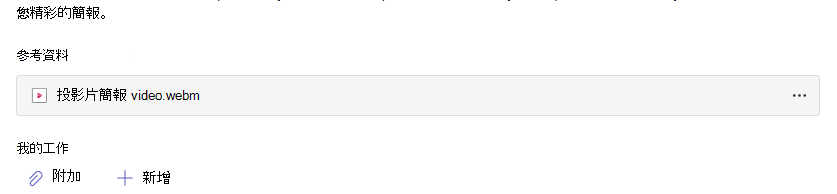
如何將影片錄製新增至作業
建立作業時,您可以建立視訊錄製並將其新增至作業。 翻轉影片錄製是您可以在 Microsoft Teams 中聯繫學生並傳達作業資訊的另一種方式。
請遵循下列步驟,了解如何在 Microsoft Teams 教育版中將翻轉影片錄製新增至新作業。
1. 瀏覽至您的班級團隊。
2. 選擇 [建立 ] 按鈕,然後選取 [新增作業]。
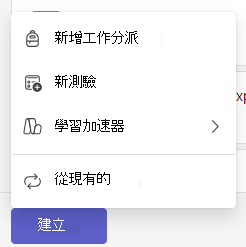
3. 找到位於指示文字方塊正下方的 +新增 選項。
4. 選擇 [+新增 ] 以顯示功能表,然後選取 [翻轉影片錄製]。
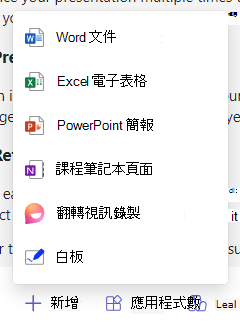
5. 錄製影片的視窗將隨即開啟。
6. 選取畫面底部的 錄製圖示 以開始錄製。
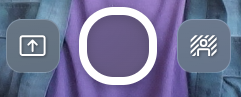
畫面上會顯示短暫的三秒倒數計時,讓您有時間準備。
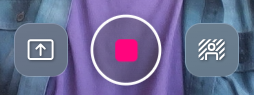
錄製 圖示會在錄製 時顯示如下圖所示。
重要
作業的影片錄製限制為最多五分鐘。 錄製視窗頂端的時鐘會開始倒數,讓您知道錄製的時間還剩多少。
7. 完成錄製後,再次選擇 錄製圖示 以停止錄製。
8. 選擇 [檢閱 ] 按鈕以觀看您的錄製內容。
![[校閱] 按鈕](media/review-button.png)
9. 在檢閱畫面中,您可以執行下列動作來編輯錄製內容:
- 修剪: 剪下您不想要包含的錄製內容部分。
- 刪除剪輯: 完全清除短片,讓您有空間從頭開始。
- 新增音樂: 從各種輕鬆、充滿活力、有趣、高科技和鼓舞人心的曲目中進行選擇,以增強您的視頻演示。
10. 選擇 [下一步 ] 按鈕。
11. 為您的錄製內容命名。 它將以 .webm 副檔名上傳至您的作業。
影片上傳後,它將出現在說明文字方塊的底部。 您現在可以遵循如何在 Microsoft Teams 中建立作業的步驟,繼續建立作業。
當作業與他們共用時,您的學生將能夠查看影片簡報。
如何重新開始
如果您在錄製視頻時犯了錯誤並希望重新開始,您可以執行以下選項之一:
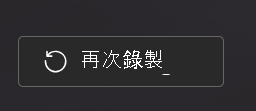
- 選擇 [再錄製一次 ] 按鈕。 系統會刪除您先前的嘗試,且您可以從頭開始播放影片。
- 在檢閱畫面上選取 [刪除短片]。 這將永久擦除剪輯,您可以從頭開始。