
在班級團隊中建立頻道來召集學生共同處理群組專案。 您可以為每個團隊建立最多 100 個頻道。
班級團隊的所有學生都可以查看團隊的頻道——通知你想在每個頻道上工作。 在每個頻道中使用 [檔案]、[交談] 和 [筆記] 索引標籤來整理群組共同作業。
- 導覽到某個職業隊伍,然後選擇隊伍名稱旁的 「更多選項
 圖示。
圖示。
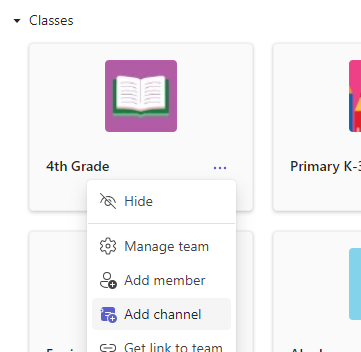
- 選取 [新增頻道]。
- 為新頻道命名並新增描述。
- 選取 [新增]。
- 所有團隊成員會自動具備所有團隊頻道的存取權。 在新頻道中使用 [@提及] 功能來邀請學生加入。
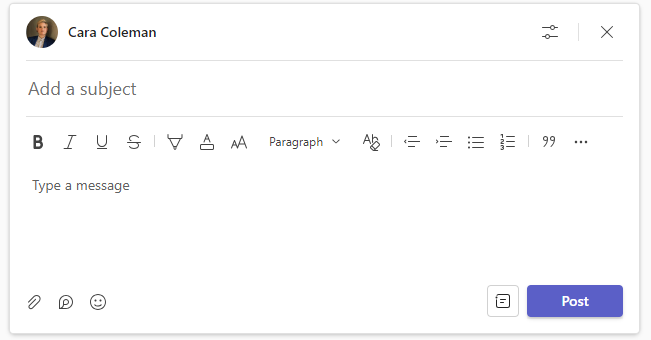
使用 [檔案]、[交談] 和 [筆記] 索引標籤進行共同作業
有數種方法可讓學生在頻道中進行共同作業。
- 使用 「對話 」分頁來彼此討論主題並附上資源。
- 與檔案進行互動。 在 Files 標籤中建立新檔案,或從電腦或 SharePoint 上傳你希望團隊成員處理的檔案。 在對話中附加的 Files 也會顯示在這裡。
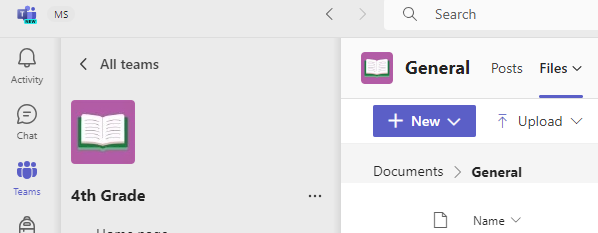
只有教師有權在班級團隊中新增附件。 - [筆記] 索引標籤可同時供多個學生編輯。 使用其提供的工具來輸入、繪畫或插入圖片和連結。 學生可以透過 「新增標籤
 的「新增」圖示,將更多頁面加入筆記。 每個頻道的筆記分頁對應於班級筆記本協作空間中的一個區塊。 選取 [在電腦版開啟] 來啟動 OneNote,以繼續進行共同作業。
釘選網站資源
在分頁中選擇 「新增」 圖示,以新增課堂使用的教育應用程式,或釘選網站及其他資源。 學生可以瀏覽您在此釘選的網站,不必另外開啟瀏覽器。 您也可以釘選重要的文件和 PDF 供日後參考。