使用分支創建形成性評估,為學生提供立即練習技能的測驗機會。 分支可讓您為學生提供客製化的評估體驗,並深入了解他們可能遇到困難的地方。
在您的測驗或表單中新增分支
在開始之前,建議您先建立所有測驗或表單問題。 當您準備好新增分支時,請遵循下列步驟:
開啟您想要進行分支的測驗或表單。
選取要開始分支的哪個問題,然後選取 [其他選項]
![按鈕 [其他選項] 按鈕](media/skype-teams-icon-more-horizontial.png) >新增分支。
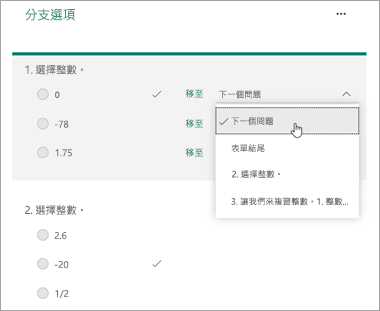
>新增分支。 針對問題的每個可能回應,選取您要分支到的問題。
在此範例中,如果學生在問題 1 選擇了正確的答案,他們會前進至下一個問題。
注意
- 您只能分支到目前問題之後的問題,而不能分支到前面的問題。 例如,如果您在表單中有七個問題,並想要在問題 4 新增分支的話,則只能分支到問題 5、6、7 或表單結尾。
- 如果您嘗試分支至上一個問題,例如問題 4 分支至問題 2,會破壞學生的體驗,導致他們的測驗或表單略過問題 5 到 7,並使用 [提交] 按鈕直接移至表單結尾。
如果學生選擇錯誤答案,他們將能夠在返回問題 2 之前複習問題 3 中的技能。
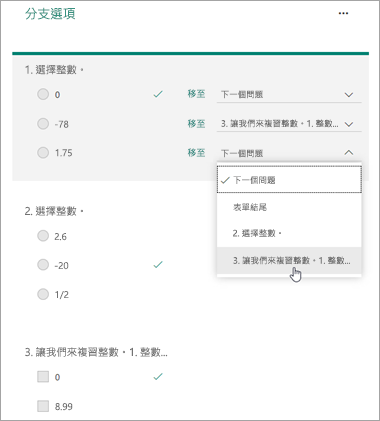
如果該問題將是測驗的最後一個問題,請選取 表單的結尾 。
重複步驟 3 和 4,建立任何您所需的問題分支。
秘訣
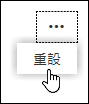
如果您想要完全重設表單並移除分支,請選取 [分支選項] 頁面上的 [ 其他選項 ] (...) 圖示,然後 選取 [重設]。