

只需幾個簡短的步驟, 即可向學生管理測驗或表格 。 透過連結、電子郵件、QR 代碼及更多方式共用您的測驗。
注意
下列指示適用於 EDU 客戶。
共用表單或測驗
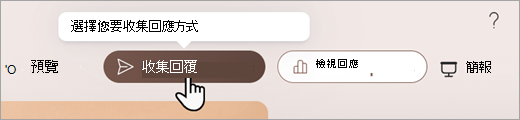
首先,開啟您要共用的表單或測驗,然後選取 [收集回覆]。
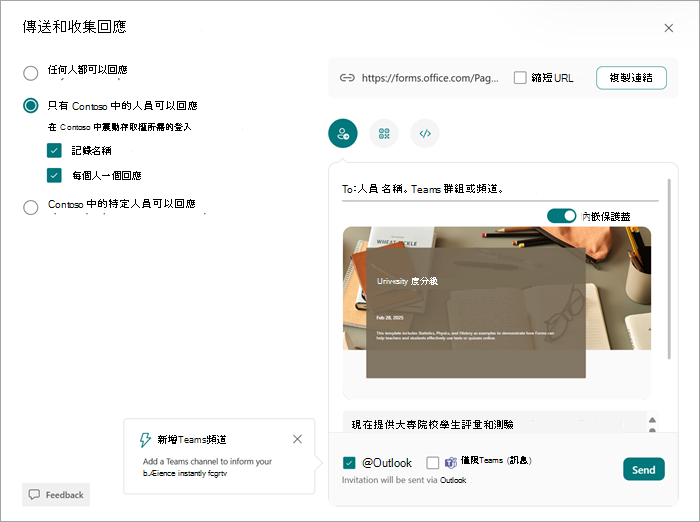
接著選擇您想要共用測驗或表單的方式。
注意
根據預設,系統只會選取只有組織內可以回覆的人員。 這會限制只有擁有貴校登入資訊的學生才能存取您的測驗。 選取其他選項以變更此設定。
以連結共用

- 選取表單或測驗 URL 旁的 [複製] 連結 。
- 將連結貼到您學生看得到的地方,例如共用的 OneNote 課程筆記本中。 學生可以遵循該連結來存取您的表單或接受測驗。
使用 QR 代碼來共用

- 選取 [QR] 按鈕來檢視表單的 QR 代碼。
- 選取 [ 下載 ],然後在提示時儲存代碼。 代碼會在您的裝置中儲存成 .png 影像。
- 將代碼以影像的形式插入學生可用 QR 代碼掃描器掃描的地方 (例如行動裝置)。 這會開啟您的表單或測驗。
內嵌於網頁中

- 選取 [內嵌] 按鈕。
- 選取顯示內嵌程式碼文字方塊下方的 [複製 ]。 將此內嵌程式碼貼到學生的網頁中,例如在課程部落格中。 學生便能從該網頁接受測驗或存取表單。
透過邀請共用

- 選取 [邀請] 按鈕。
- 此時會出現 [ 收件者 ] 方塊,您可以在其中輸入名稱、團隊群組或頻道。 您可以透過 Outlook 或 Teams 傳送邀請。 自訂邀請,然後傳送至您輸入的地址。
注意
任何透過電子郵件收到表單或測驗連結的人,都可以將該電子郵件轉寄給其他可以看到並填寫表單的人。 傳送連結之前,請確定其中不含任何不方便共用的內容。