
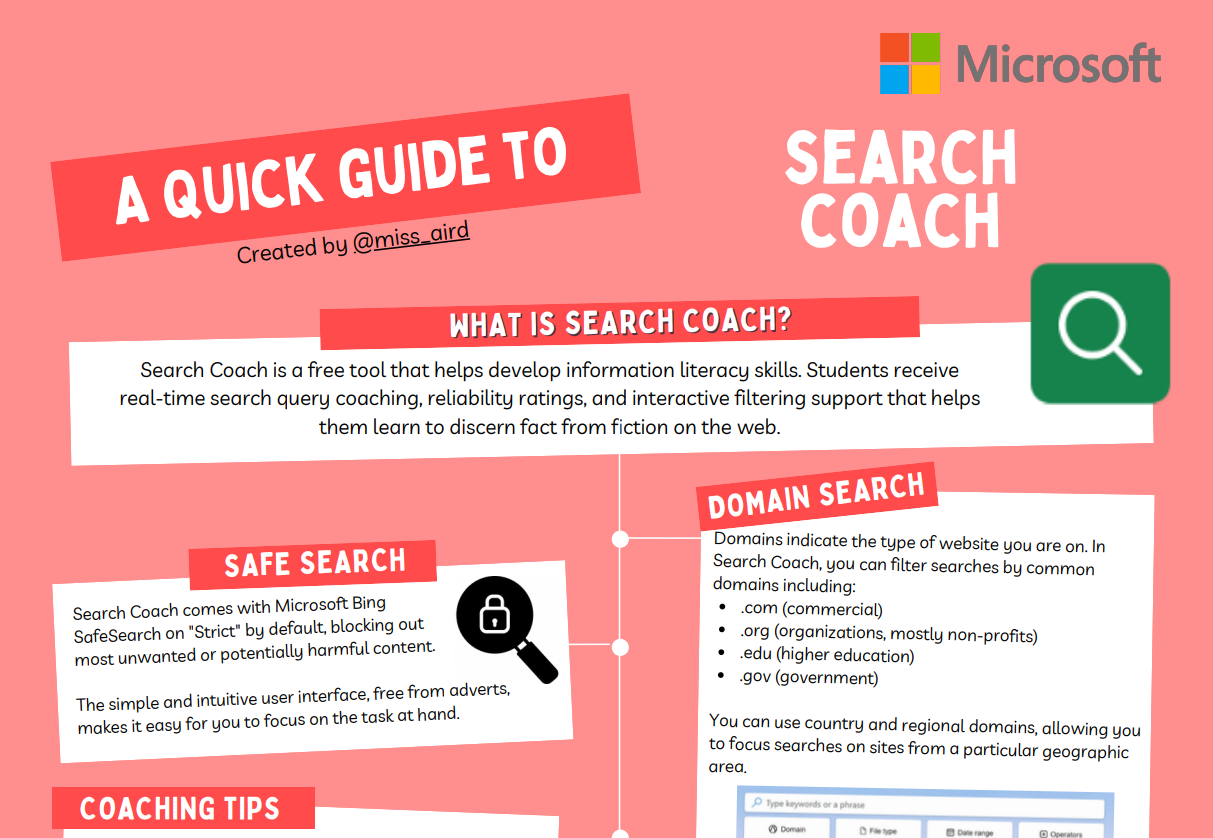
在日益依賴線上資源,且不斷受到虛假誤導資訊威脅的世界裡,搜尋教練是一項提供背景與指引的工具,幫助學生提出有效問題並發現可靠的來源。
如何在教室中使用搜尋教練?
搜尋教練是專為教導學生如何撰寫有效率的搜尋查詢,並評估其結果所設計。 搜尋教練中所教導的模式可以套用在傳統搜尋引擎中,例如 Bing 和 Google,以及學術搜尋引擎。
- 從任一類別的通用頻道中選擇 +。
- 搜尋並選取 [搜尋教練]。
- 選擇 新增 ,再選擇 儲存。
搜尋教練會在班級中顯示為索引標籤應用程式。 針對您想讓學生有搜尋教練的任何其他班級重複這些步驟。
注意
如果你無法新增搜尋教練,請你的 IT 管理員確認它是否在 Microsoft Apps 中啟用。 如果你的 IT 管理員關閉了連接體驗,搜尋教練將不會出現。
一旦搜尋教練加入你的課程,請花幾分鐘了解它的運作方式。 建立自己的背景知識是將這些知識融入課程前很好的第一步。 然後將搜尋教練嵌入你現有的課程中,試試我們推薦的課程開場程式,或自行創建,幫助學生建立有效的搜尋技巧並學會評估資料來源。
準備搜尋教練課程時要考慮的事項
搜尋結果經常變動,所以上週有效的方法,這週可能會回來不同的結果。 建議您事先嘗試您的課程,以確保結果可反映您的期望。
秘訣
當你提交搜尋查詢時,請留意結果頁頂端的 搜尋提示 。 搜尋技巧有時是提升結果的一般建議,有時則是針對你的查詢而設。 也鼓勵學生注意搜尋技巧!
課程開場
為了快速開始理解搜尋教練並提升學生的數位素養,請參考開場教學範例。 請持續關注即將推出的更多課程開場作品!
資訊素養課程
若想獲得現成的搜尋教練課程,請使用資訊素養基礎課程。 內容包括橫向閱讀、驗證社群媒體主張,以及明智使用網路資源的課程。