
AI 生成的教案可在導引介面中建立,利用 國際基礎標準 與 AI 建議,為教育者打造紮實的教案。
注意
此功能不描述使用 Microsoft 365 Copilot Chat 或 Microsoft 365 Copilot 在 Word 中建立教案。 此功能目前可在 Microsoft 365 Copilot 應用程式中的 Teach 以及 Teams 教育版中的 Classwork 中使用。
注意
此功能僅提供給持有 Microsoft 365 教育授權的教職員。 如果你沒看到,請向你的 IT 管理員確認。
制定課程計畫
開放 式 Cl的屁股
在你的班級團隊中,前往 Classwork 標籤,在模組中選擇 + 號來加入你的模組。選擇 「用 Copilot 建立」
在右上角,選擇「使用 Copilot 建立」以查看內容類型。選擇 教案
從清單中選擇「課程計畫」開始。輸入 課程資訊
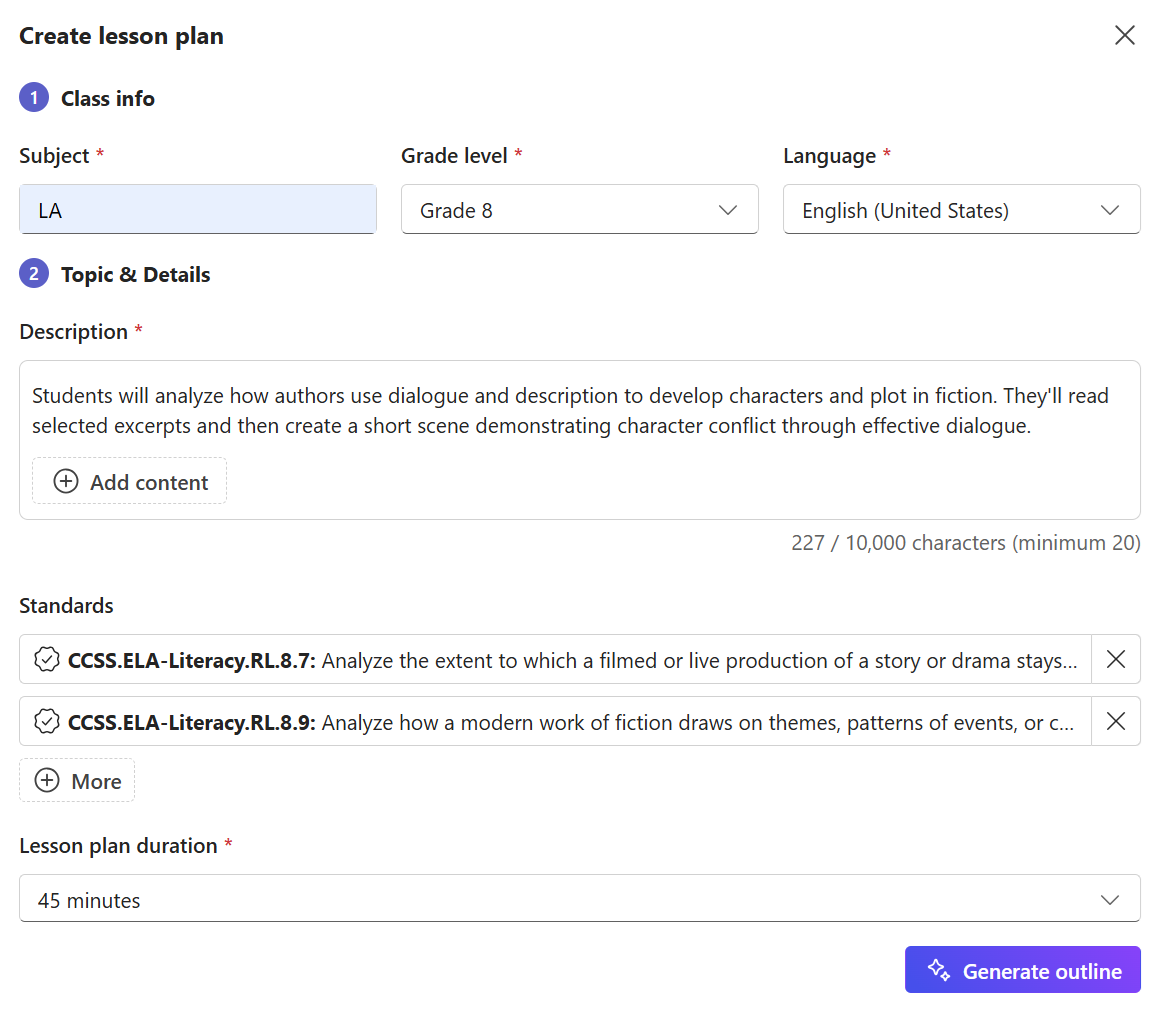
填寫所需欄位:- 主體 (,例如洛杉磯)
- 年級 (例如八年級)
- 語言 (例如英語 - 美國)
寫 出清楚的描述
請輸入至少20個字元,描述學生將學到的內容。
小技巧:具體目標能提升 Copilot 產生大綱的品質。
範例:「學生將分析作者如何利用對話與描述來發展小說中的人物與情節。」新增內容 (選)
選擇新增內容,以便從 OneDrive、SharePoint 或 Teams 上傳或連結資料。
支援檔案格式:Word (.docx) 、PDF 及文字 (.txt) 。符合標準 (選擇性)
選擇「新增標準」以將課程與學術架構連結。 了解支援標準設定課程時長
輸入預期的課程時間,例如「45分鐘」 () 。產生大綱
選擇產生大綱,讓 Copilot 建立你的課程草稿。
檢視並編輯你的課程大綱
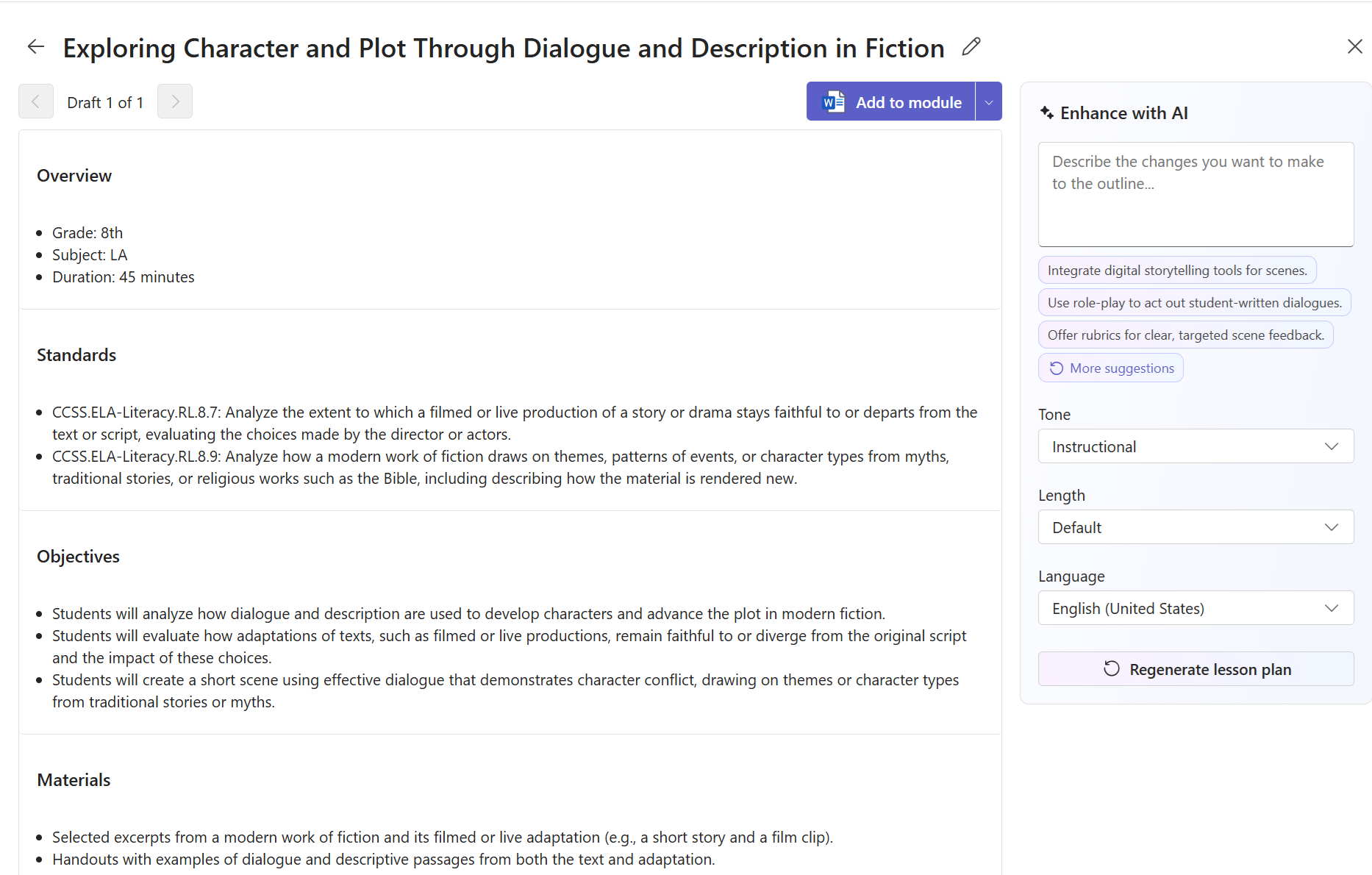
Copilot 會產生一套結構化的教案,內容包括:
- 概述:科目、年級與時長
- 標準:連結標準
- 目標:主要學生學習目標
- 教材:建議教學資源
- 課程單元:限時教學活動
你可以手動編輯任何章節,或使用 AI 強化功能來改進大綱,建議如下:
- 利用角色扮演來演繹學生寫的對話
- 整合數位敘事工具
- 提供明確且針對性的場景回饋評分標準
設定課程的語氣和長度
在 「用 AI 強化」面板 中,使用以下設定來個人化你的大綱:
音色選擇:
- 教學:正式與學術 (預設)
- 互動式:鼓勵討論與參與
- 創意:激發想像力或開放式思考
- 包容性:強調可及性與公平性
長度選項:
- 簡潔:簡短且重點的重點
- 預設:平衡,適用於一般教室使用
- 擴充:更詳細的指導,非常適合新老師或代課計畫
調整音色與長度,然後選擇「重新生成課程計畫」來套用變更。
加入模
當你的課程準備好時:
- 在右上角選擇「新增到模組」。
- 選擇現有模組或建立新模組。
- 你的課程現在已經成為 Classwork 的一部分,可以指派或重複使用。