
一本筆記本中檢視學生作品
開啟 OneNote。
選擇你想複習的班級筆記本。
在 OneNote 功能區中選取 [課程筆記本] 索引標籤,然後選取 [檢閱學生作業]。
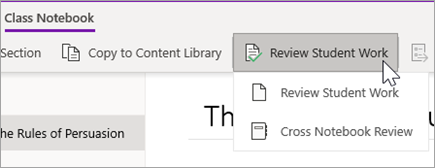
當「 檢視學生作品 」面板出現時,選擇你想檢視的學生區塊,然後選擇 「下一頁」。 例如: 講義。

選擇一個頁面並選擇 下一步。
注意
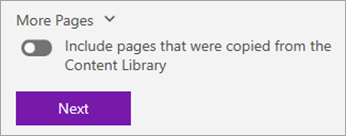
開啟切換,讓學生從內容庫複製的頁面加入。 你預設會看到的頁面是你用 「分發頁面 」工具指派或分發給學生的頁面。
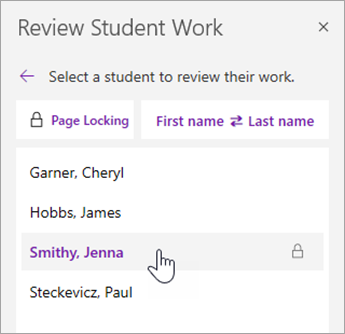
從清單中選擇要檢閱作業的學生姓名。 選擇 名字 或 姓氏 以更改排序方式。
注意
- 若要防止學生編輯你正在審閱的頁面,請選擇頁面 鎖定。 請勾選學生姓名旁的選項,個別鎖定,或勾選「 全部選擇 」選項以鎖定所有人。 準備好後,選擇 申請。
- 要解鎖頁面,請回到「檢視學生作業」面板,再次選擇「 頁面鎖定 」。
完成時,關閉 [檢閱學生作業] 窗格。
跨筆記本檢視學生作業
請依照以下步驟同時檢視多個班級筆記本的作業。 這對於使用相同內容教多班的教育者尤其有幫助。
選擇 「班級筆記本 」並導覽到你的班級筆記本。
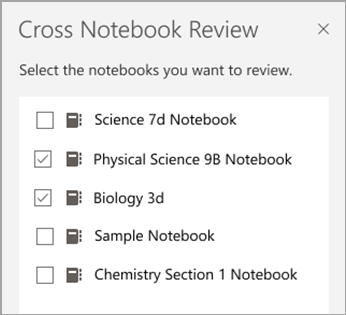
選擇 Review 學生作品 > 跨筆記本審查。
在你想複習的筆記本旁勾選勾選框。 選取 [下一步]。
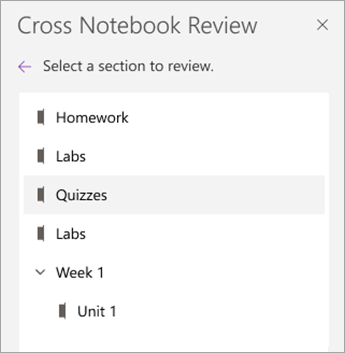
選擇一個章節來審閱,然後選擇一頁。 例如: 小考、作業3。 展開區塊群組以查看所有區段。
從名單中選擇學生的名字來檢視他們的作業。 選擇 名字 或 姓氏 以更改排序方式。
注意
- 若要防止學生編輯你正在審閱的頁面,請選擇頁面 鎖定。 請勾選學生姓名旁的選項,個別鎖定,或勾選「 全部選擇 」選項以鎖定所有人。 準備好後,選擇 申請。
- 要解鎖頁面,請回到「檢視學生作業」面板,再次選擇「 頁面鎖定 」。
完成後關閉 Cross Notebook 評論 視窗。