
透過你一般頻道中的 Class Materials 資料夾,與學生分享唯讀檔案。 這是與班級分享未更改文件如課程大綱、校規和參考資料的好方法。 你也可以建立自己的唯讀資料夾,限制任何團隊成員的編輯權限。
在你的班級團隊中,進入一般頻道並選擇 Files。
選擇 課程教材。
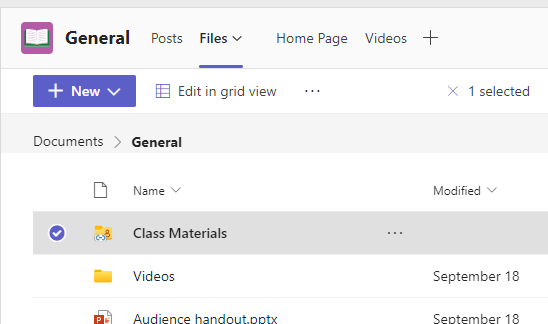
請使用 「新建 」按鈕在 Class Materials 資料夾中建立新的唯讀檔案。 使用 上傳 按鈕從 OneDrive 或你的裝置新增檔案。
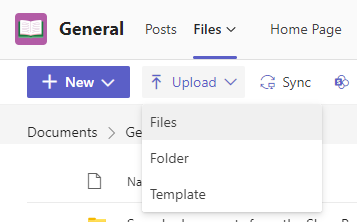
從現在開始,將不希望學生編輯的檔案加入 Class Materials 資料夾。 你可以從 Teams 或 SharePoint 加入資料夾檔案——你的變更會保持同步。
建立你自己的唯讀資料夾
建立唯讀資料夾可以讓你與擁有的團隊成員分享檔案,同時防止他們編輯檔案。
請前往團隊中你打算分享檔案的頻道。
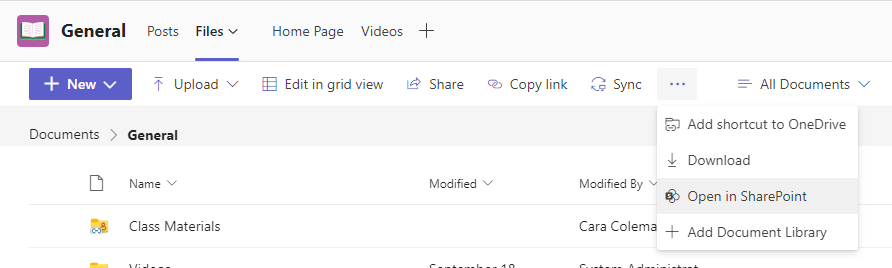
選取 [檔案] 索引標籤,然後選取 [在 SharePoint 中開啟]。 SharePoint 便會在您的網頁瀏覽器中開啟,並顯示用於您團隊的檔案結構。
在 SharePoint 中,選擇 + 新資料夾>。 命名資料夾,然後選取 [建立]。
右鍵點擊或選擇顯示 動作 (你剛建立資料夾的資料夾) 時出現的三點,並選擇 詳細資料。
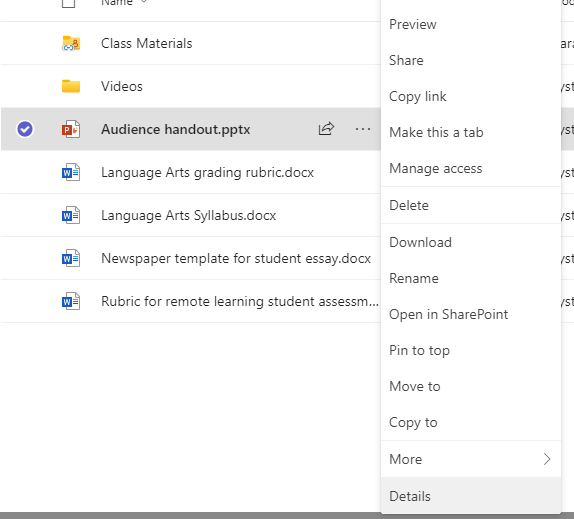
選取 [詳細資料] 窗格中的 [管理存取權]。
在 [成員] 底下,選取下拉式箭頭,然後選取 [變更為僅供檢視]。
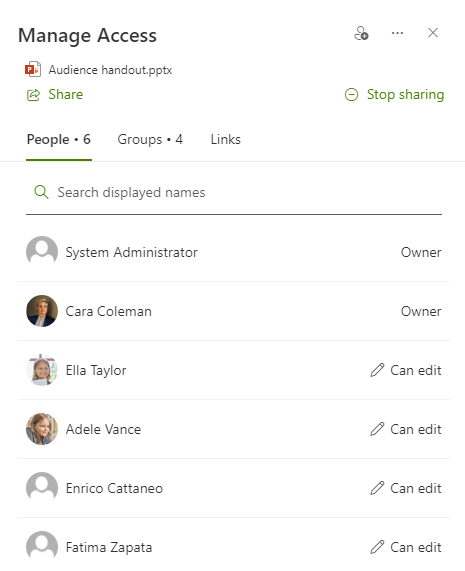
從現在開始,請將你不希望學生或教職員編輯的檔案加入此資料夾。 您可以從 Teams 或 SharePoint 新增檔案到資料夾 -- 您所做的變更會來回同步處理。
注意
將唯讀檔案移至未取得相同權限的資料夾,意味著團隊成員將能編輯該文件副本。