

摘要
Microsoft Edge 中的 Microsoft 翻譯工具提供網頁翻譯、自動語言偵測,以及順暢的多語系瀏覽,以供全球 Web 存取。 您可以立即翻譯頁面、管理首選語言並啟用自動翻譯設定以提高生產力和可訪問性。 本文說明如何使用 Microsoft Edge 的內建翻譯功能。
如果您在 [設定] 中開啟的頁面以不同於您慣用的語言撰寫的頁面, Microsoft Edge 會自動提示您翻譯。
當您前往以外語撰寫的網頁時,[  ] 圖示會出現在網址列中。 如果語言未包含在 [設定] 的 慣用語言 清單中,則會將該語言視為外語。 若要在清單中新增或移除語言,請在 Microsoft Edge 中移至 [設定] 和其他>[設定>語言]。
在 Microsoft Edge 中翻譯網頁
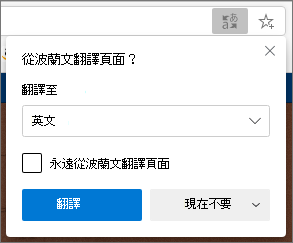
在 Microsoft Edge 中開啟網頁。 瀏覽器會偵測頁面的語言,並顯示一個功能表,要求您確認是否要翻譯頁面。
執行下列任何一個動作:
在 [翻譯成 ] 下拉式清單中,選擇您要將頁面翻譯成的語言。 預設值為您針對 Microsoft Edge 設定的語言。
若要翻譯頁面,請選取 [翻譯]。
若要一律自動翻譯來源語言,請選取 [一律翻譯自 [語言] 核取方塊。
若要跳過翻譯,請在右下角的清單中,選取 [ 立即不] 以略過翻譯,或選取 [ 永不翻譯 [語言] ] 以在移至使用該語言的頁面時,永遠不顯示面板。
![選取 [永不翻譯]](media/msedge-translator-never-translate-001.png)
注意
即使您選取了 [永不翻譯] 選項,您也可以稍後手動返回此面板。
在網址列中,您會短暫看到狀態,顯示頁面已翻譯。
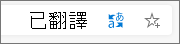
如果您選取網址
圖示翻譯工具,出現的功能表也會顯示狀態。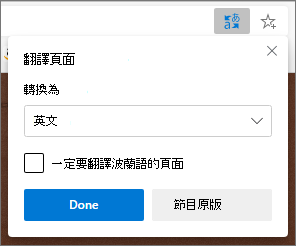
手動翻譯網頁
如果您已將 Microsoft Edge 設定為永不翻譯特定語言,您將不會看到自動快顯視窗提示您翻譯。 不過,您仍然可以隨時手動翻譯。
若要將頁面翻譯成不同的語言:
選取網址
圖示翻譯工具。在 [翻譯為 ] 功能表中,選取您要翻譯成的語言。
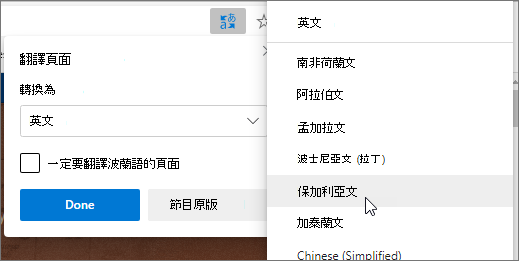
選取 [翻譯]。
將已翻譯的網頁還原為原始語言
在網址列上,選取翻譯圖示翻譯
。選取 [ 顯示原稿]。
![按一下 [顯示原始]](media/msedge-translator-show-original-001.png)
開啟或關閉 Microsoft Edge 中的翻譯
根據預設,Microsoft Edge 會自動提示頁面翻譯。
若要修改此設定:
- 在瀏覽器的頂端角落,選取 [設定及其他
 >設定]。
>設定]。 - 選取 語言。
- 啟用或關閉 [提供翻譯非我閱讀的語言的頁面]。
根據預設,Microsoft Edge 會使用與您的系統相同的語言。 如需在 Microsoft Edge 中使用不同語言的詳細資訊,請了解如何 以另一種語言使用 Microsoft Edge。