
在 Power Query 中,您可以提供一或多個範例值來新增欄,以協助建立它。 您可以從目前選取範圍,或根據選取的欄提供輸入來執行此動作。 如果您知道要在新欄中得到什麼結果,但不確定要使用哪種轉換,此功能就相當實用。
下列範例會使用這個位置的 Web 資料: 美國各州和領地清單。
新增所有欄中的欄
下列步驟根據影片提供。
若要開啟查詢,請尋找先前從 Power Query 編輯器載入的查詢,選取資料中的儲存格,然後選取 [查詢>編輯]。 如需詳細資訊,請參閱在 Excel 中建立、載入或編輯查詢 (Power Query) 。
選取 [從所有欄的範例>新增欄>欄]。
[從範例新增欄] 窗格隨即出現,右側有一個新的空白欄。
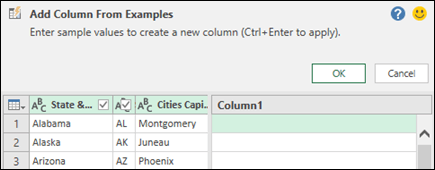
輸入您想要的新欄資料範例值,然後按 Ctrl + Enter。 在本例中,我們輸入“阿拉巴馬州蒙哥馬利”來合併每個首都及其各自的州。

若要編輯新欄,請按兩下任何文字欄位進行編輯,並在完成時按 Ctrl + Enter。
轉換步驟會顯示在 [資料預覽] 上方。

選取 [確定]。
以滑鼠右鍵按一下步驟,然後在資料編輯列中選取 [編輯設定] 和對應的公式,以檢查新增至 [查詢設定] 窗格中 [套用的步驟] 區段的步驟。

從選取範圍新增欄
當您依選取範圍從範例新增欄時,Power Query 會顯示可用欄位、值和所選欄的建議轉換清單。 在此範例中,建立一個新欄,根據每個州擁有的代表人數來組織各州。
若要開啟查詢,請尋找先前從 Power Query 編輯器載入的查詢,選取資料中的儲存格,然後選取 [查詢>編輯]。 如需詳細資訊,請參閱在 Excel 中建立、載入或編輯查詢 (Power Query) 。
為方便起見,請選取 [ 轉換>移至>結尾],將您要做為新欄基礎的欄移到結尾。 在範例中,移動 [ 代表次數 ] 欄。
從選取範圍選取 [從範例>新增欄>欄]。 已新增空白資料行。
在第一個空白儲存格中輸入 「1 到 7」做為範圍。
若要查看所有儲存格的建議,請按 Ctrl + Enter。
如果您滿意,請選取 [確定]。
有時,您需要迭代幾次才能獲得您想要的結果。
結果
Power Query 會根據您輸入的範圍,依子集排列資料。 查看子集的快速方法是選取新欄上的 [自動篩選]。 例如:
![顯示使用 [自動篩選] 來查看建立之範圍的螢幕擷取畫面。](media/excelpqaddexample.png)
其他考量
從範例新增欄之後,如果您不再需要顯示原始欄,請考慮移除它們。 新欄資料不會受影響。
從範例新增欄是根據 [資料預覽] 的前 100 列。 或者,您可以新增自己的範例資料、根據該範例資料新增欄範例,然後在不再需要時將其刪除。 新建立的資料行不會受影響。